
接入
CC Switch
CC Switch 是一个桌面应用,可以在多个供应商之间一键切换 Claude Code 的配置。从控制台导入 CoreCode 只要几秒,导入后卡片上直接显示余额。
一键导入
- 先安装并打开 CC Switch(下载)。
- 在控制台 API 密钥 页,点密钥那一行最右边的「⋯」,选「CC Switch」。
- 应用选 Claude,名称填
CoreCode,主模型选claude-opus-5-5或claude-sonnet-5-5,其余留空,点「打开 CC Switch」。 - CC Switch 弹出确认框。核对地址是
https://corecode.live,点「导入」,并打开「导入后立即切换」。
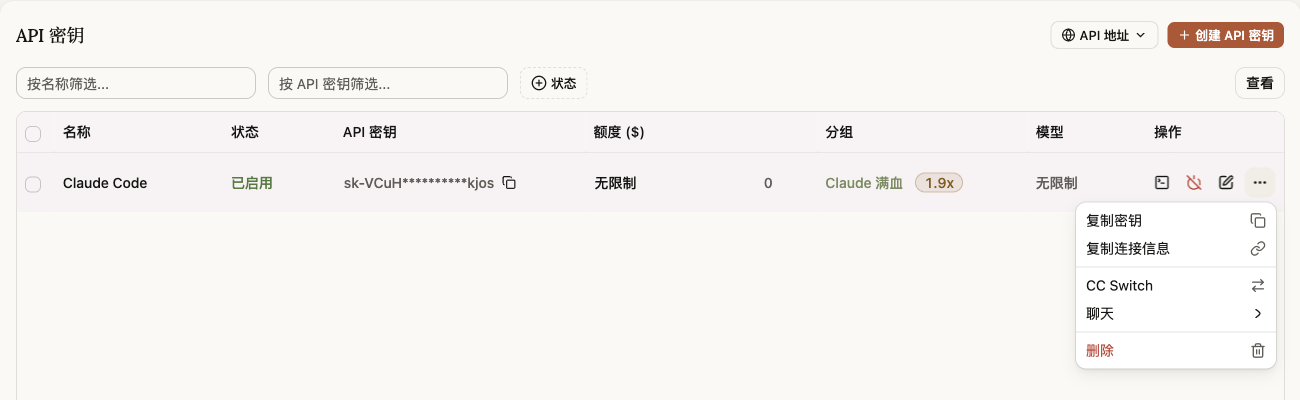
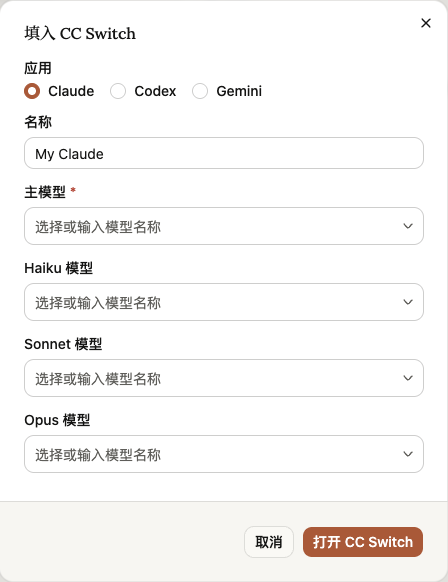
「接入 Claude Code」窗口的 CC Switch 标签页里也有「填入 CC Switch」按钮,效果一样。
在卡片上显示余额
从控制台一键导入的供应商会自带余额查询:CoreCode 卡片上会显示账户余额,每 10 分钟刷新一次。这个查询用的就是你导入的 API 密钥,不需要另外填访问令牌。
手动添加的供应商,或者导入时还没有这个功能的,可以自己配置:在 CoreCode 卡片上点「⋯」→「配置用量查询」,打开「启用用量查询」,预设模板选「自定义」,把下面这段粘贴到脚本框里,点「保存配置」:
({
  request: {
    url: "{{baseUrl}}".replace(/\/+$/, "").replace(/\/v1$/, "") + "/api/usage/token/",
    method: "GET",
    headers: { "Authorization": "Bearer {{apiKey}}" }
  },
  extractor: function (response) {
    var data = response && response.data;
    if (!data) return { isValid: false, invalidMessage: (response && response.message) || "查询失败" };
    var q = data.user_quota;
    if (q) return { isValid: true, planName: "账户余额", remaining: q.total_available / 500000, used: q.total_used / 500000, unit: "USD" };
    if (!data.unlimited_quota) return { isValid: true, planName: "密钥额度", remaining: data.total_available / 500000, used: data.total_used / 500000, unit: "USD" };
    return { isValid: true, planName: "无限额度密钥" };
  }
})
余额不显示时,到控制台编辑这个密钥,在「高级设置」里确认打开了「允许查询用户额度」。新建的密钥默认是打开的。
手动添加
- CC Switch 侧栏选 Claude Code,点右上角「添加供应商」。
- 预设选「自定义配置」,名称填
CoreCode。 - 配置填下面这段,然后点「添加」,再在列表里点「启用」:
{
  "env": {
    "ANTHROPIC_BASE_URL": "https://corecode.live",
    "ANTHROPIC_AUTH_TOKEN": "sk-你的密钥"
  }
}
切换后新开的 Claude Code 会话生效,已开着的会话要退出重开。