
开始
新手引导
从注册到发出第一条请求,按顺序走完六步。每一步做完都有可以检查的结果,卡住时看每步下面的提示。
-
注册并登录
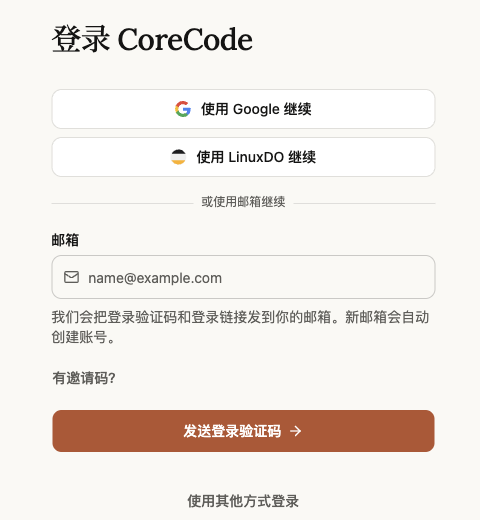
打开 登录页,用 Google 或 LinuxDO 账号登录,也可以填邮箱收验证码。新邮箱会自动创建账号。登录后进入 控制台。
-
充值
在 钱包 页选择金额,用支付宝或微信付款。1 元得到 1 美元额度,新用户可以先买 ¥29.9 的新人福利包。规则见下面的 充值说明。
-
选分组
分组决定密钥能调用哪些模型、按什么单价计费,创建密钥前先想好要用什么:
你要做的事 选这个分组 只在 Claude Code 命令行、IDE 插件或 Claude Desktop 里用 Claude Claude 满血(仅限CC),最便宜 在 Magpie、SDK 或其他工具里用 Claude Claude 满血(可外接) 用 Codex 或其他工具调 GPT GPT 调 Gemini 或 Grok Gemini 或 Grok 一把密钥用多家模型 auto,Claude 按「可外接」计价 拿不准就选 auto,以后可以在密钥的「编辑」里改分组,不用换密钥。每个分组的详细说明见 分组说明。
-
创建 API 密钥
在 API 密钥 页点右上角「创建 API 密钥」:名称随意填,分组选上一步定好的那个,其余保持默认,点「保存更改」。新密钥的分组默认是 auto,只用 Claude Code 的话记得改成「仅限CC」。
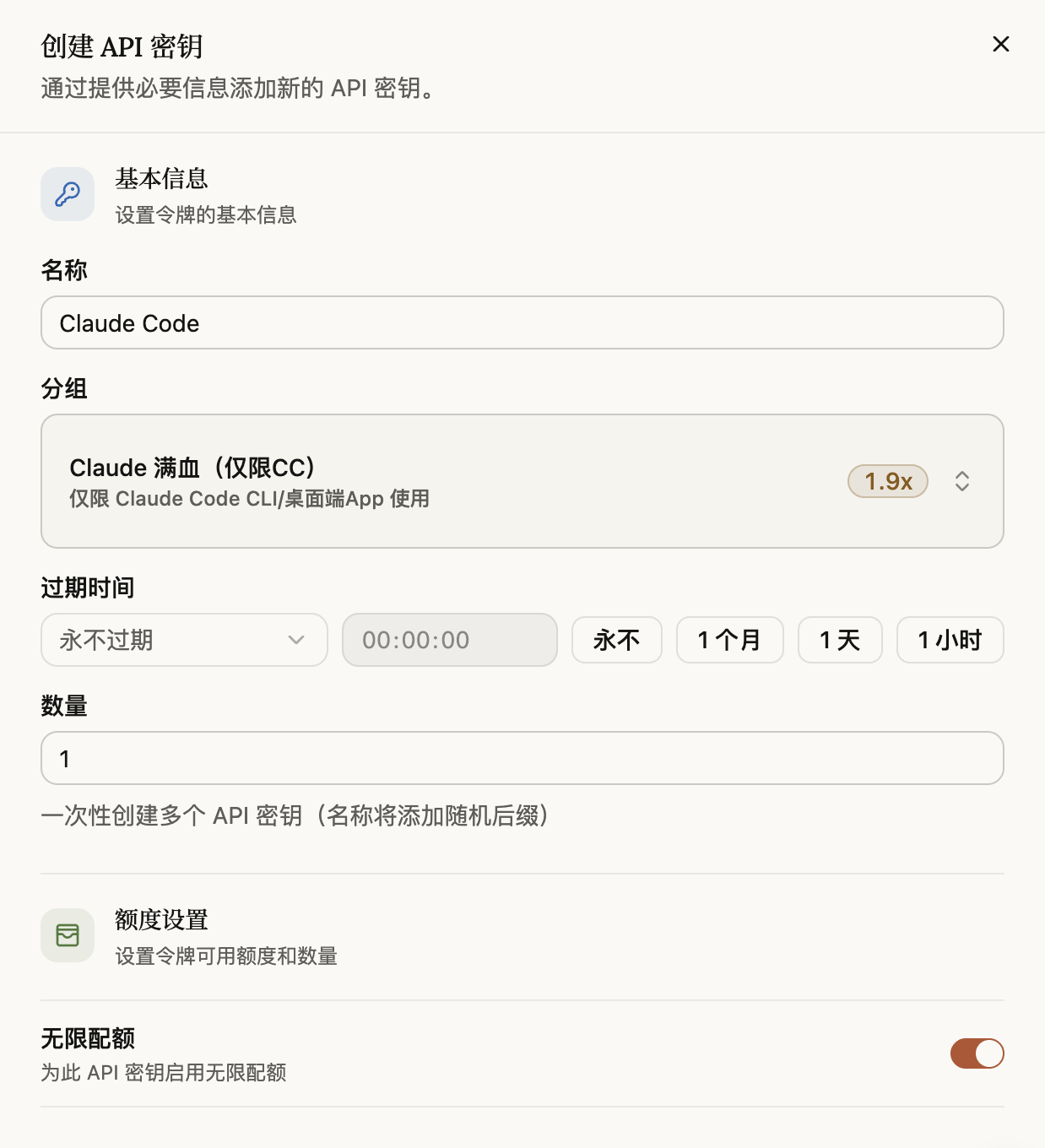 密钥只给自己用泄露后在 API 密钥页删除,再重新创建一个。泄露期间产生的用量照常计费。
-
接入工具
点密钥那一行的「接入客户端」按钮,窗口里有填好密钥的 Claude Code、Codex 和其他工具的配置,复制即可。也可以按下面的文档配置:
Magpie推荐一键导入,在 Claude Code、Codex、OpenCode 等 Agent 里切换模型。 Claude Code改一份 settings.json。
 CodexGPT 模型,改一份 config.toml。
CC Switch桌面应用,一键导入,卡片上看余额。
OpenCode、OpenClaw 各有单独的说明,其他工具用 OpenAI 兼容接口,桌面版见 Claude Desktop,Windows 用户先看 Windows。
-
验证并看使用日志
在工具里发一条消息,能收到回复就接通了。然后打开控制台的 使用日志,每条请求都有一行:模型、分组、输入输出 token、缓存命中和扣费。分组一栏和你预想的不一样,回到第 3 步检查密钥的分组。
收不到回复时,按报错看 报错排查;常见的 401 是密钥没填对,403 是余额不足或分组不接受这个客户端。
充值说明
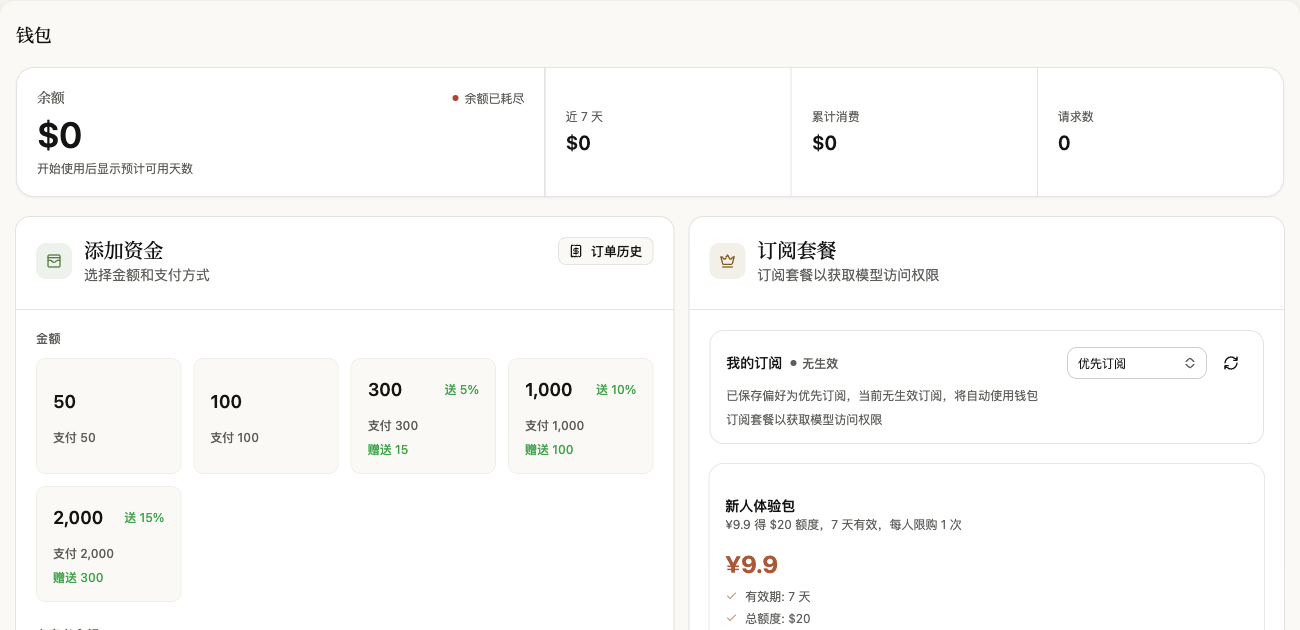
在 钱包 页选一个金额,或者在「自定义金额」里填写,然后选择支付宝或微信付款。
| 项目 | 说明 |
|---|---|
| 兑换比例 | 1 元人民币 = 1 美元额度。控制台里的余额和费用都以美元显示。 |
| 金额 | 预设 50、100、300、1,000、2,000,也可以自定义,最少 10。 |
| 赠送 | 单笔满 300 送 5%,满 1,000 送 10%,满 2,000 送 15%。赠金只适用于在线支付。 |
| 新人福利包 | ¥29.9 得 $50 额度,7 天内有效,每人限购 1 次。2026 年 10 月 27 日之前注册的用户看到的是新人体验包:¥9.9 得 $20 额度,规则相同。 |
| 到账 | 付款成功后自动到账。在钱包页的「订单历史」里能看到每一笔充值。 |
支付页面打不开或一直加载时,先关掉代理或 VPN 再试。额度用完后请求会收到 403,充值后立即恢复,不需要重新配置。