
Начало работы
Руководство для новичков: как пользоваться CoreCode
Шесть шагов от регистрации до первого запроса к Claude Code через прокси CoreCode. Каждый шаг заканчивается тем, что можно проверить; если что-то не получается, читайте примечание под шагом.
-
Регистрация и вход
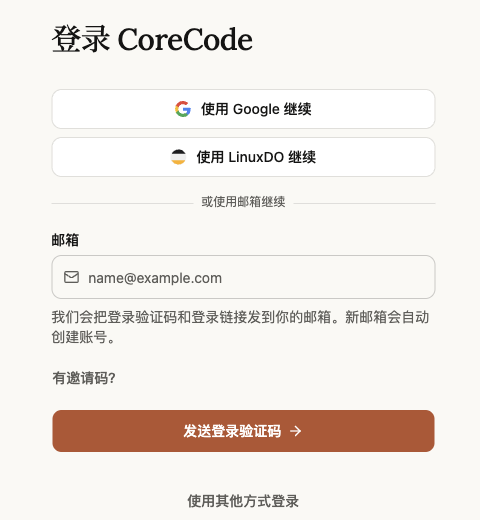
Откройте страницу входа и войдите через Google или LinuxDO либо введите email, чтобы получить код. Для нового email аккаунт создаётся автоматически. После входа вы попадёте в консоль.
-
Пополнение баланса
На странице Wallet выберите сумму и оплатите через Alipay или WeChat Pay. ¥1 даёт $1 баланса, а новички могут начать со стартового пакета за ¥29,9. Правила описаны ниже, в разделе Пополнение.
-
Выбор группы
Группа определяет, какие модели доступны ключу и по какой цене, поэтому решите, чем будете пользоваться, до создания ключа:
Что вы хотите делать Группа Использовать Claude только в CLI Claude Code, плагинах IDE или Claude Desktop Claude 满血(仅限CC), самая дешёвая Использовать Claude в Magpie, SDK или другом инструменте Claude 满血(可外接) Использовать GPT в Codex или другом инструменте GPT Вызывать Gemini или Grok Gemini или Grok Пользоваться несколькими вендорами с одним ключом auto; Claude тарифицируется по цене 可外接 Если сомневаетесь, выберите auto; группу ключа можно потом сменить через «Edit», не заменяя сам ключ. Каждая группа описана в разделе Группы.
-
Создание API-ключа
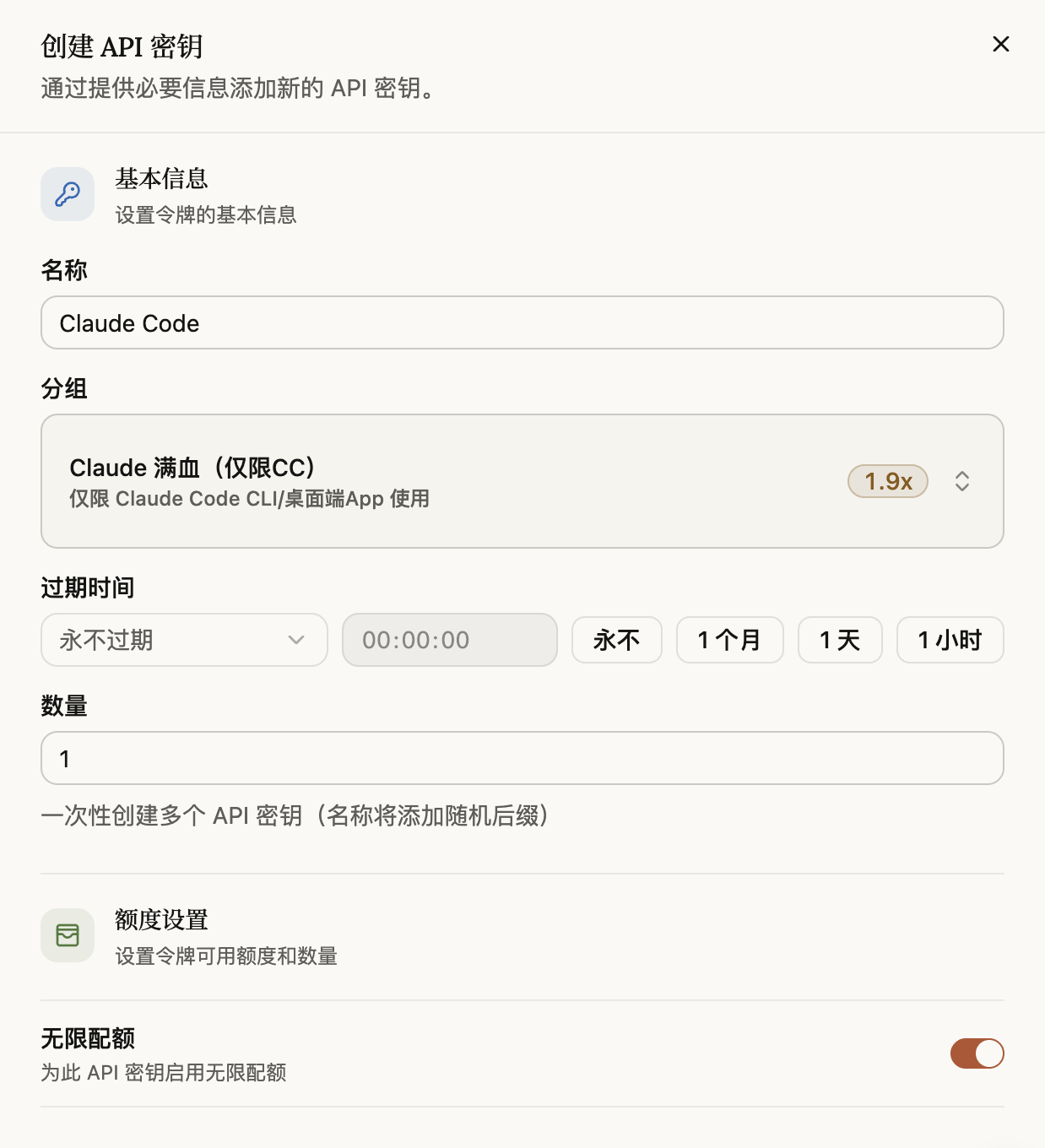
На странице API Keys нажмите «Create API Key» в правом верхнем углу. Дайте ключу любое имя, выберите группу из предыдущего шага, остальное оставьте как есть и нажмите «Save changes». По умолчанию новый ключ создаётся в группе auto; если вы пользуетесь только Claude Code, смените её на 仅限CC.
 Никому не показывайте ключЕсли он утёк, удалите его на странице API Keys и создайте новый. Расход за время утечки списывается как обычно.
-
Подключение инструмента
Нажмите «Connect a client» в строке ключа. В окне есть готовые конфигурации с подставленным ключом для Claude Code, Codex и других инструментов — скопируйте нужную. Или воспользуйтесь руководством:
MagpieРекомендуемИмпорт в один клик и переключение моделей в Claude Code, Codex, OpenCode и других агентах. Claude CodeДостаточно поправить один settings.json.
 CodexМодели GPT: достаточно поправить один config.toml.
CC SwitchДесктопное приложение: импорт в один клик, баланс виден на карточке.
У OpenCode и OpenClaw есть свои руководства, остальные инструменты подключаются через API, совместимый с OpenAI; про десктопное приложение читайте в разделе Claude Desktop, а в Windows начните со страницы Windows.
-
Проверка и журнал использования
Отправьте сообщение из инструмента; если пришёл ответ, подключение работает. Затем откройте журнал использования в консоли: у каждого запроса есть строка с моделью, группой, входными и выходными токенами, попаданиями в кеш и стоимостью. Если группа не та, что вы ожидали, вернитесь к шагу 3 и проверьте группу ключа.
Если ответа нет, найдите ошибку в разделе Ошибки. 401 обычно означает неверный ключ; 403 — закончился баланс или группа не допускает этого клиента.
Пополнение
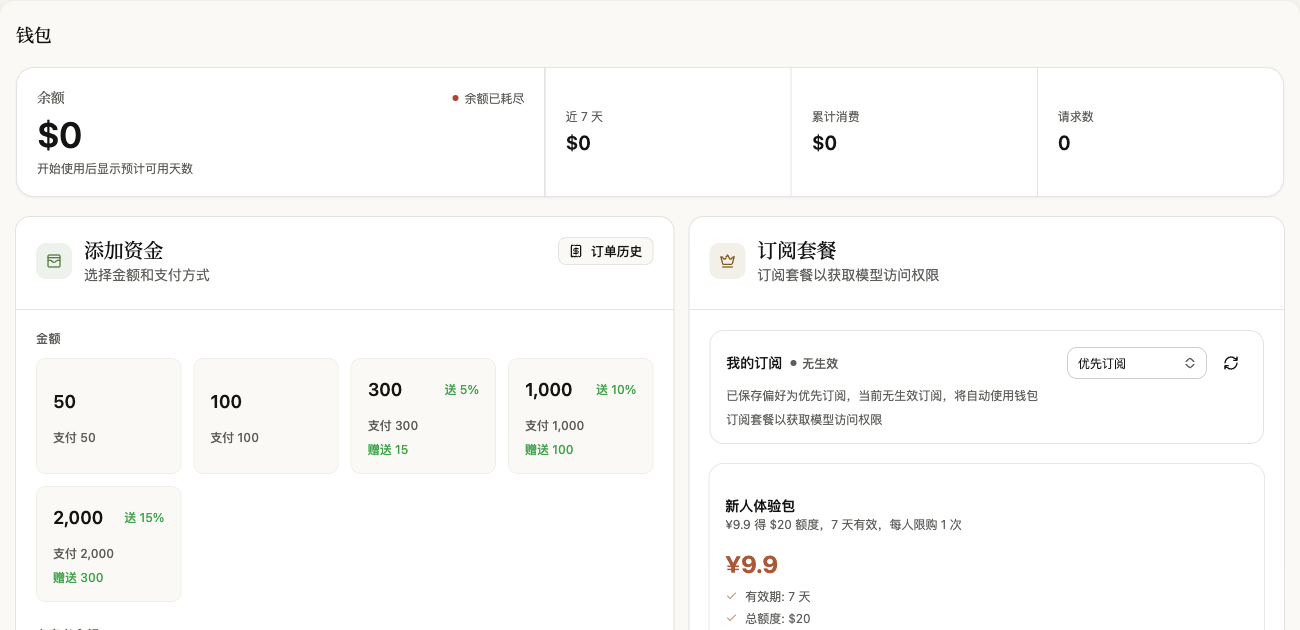
На странице Wallet выберите сумму или введите свою в поле Custom Amount, затем оплатите через Alipay или WeChat Pay.
| Пункт | Подробности |
|---|---|
| Курс | ¥1 = $1 баланса. Баланс и списания в консоли показываются в долларах США. |
| Сумма | Готовые суммы 50, 100, 300, 1 000 и 2 000 либо своя сумма не менее 10. |
| Бонус | 5% за один платёж от 300, 10% — от 1 000, 15% — от 2 000. Бонусы действуют только для онлайн-платежей. |
| Пакет для новичков | ¥29,9 за $50 баланса, действует 7 дней, один раз на человека. Пользователи, зарегистрировавшиеся до 27 октября 2026 г., вместо него видят стартовый пакет: ¥9,9 за $20 на тех же условиях. |
| Зачисление | Баланс зачисляется автоматически после успешной оплаты. Все пополнения перечислены в разделе Order History на странице Wallet. |
Если страница оплаты не открывается или бесконечно загружается, отключите прокси или VPN и попробуйте снова. Когда баланс заканчивается, запросы получают 403; после пополнения всё снова работает без перенастройки.