
Подключение
CC Switch
CC Switch — десктопное приложение, которое переключает Claude Code между провайдерами в один клик. Импорт CoreCode из консоли занимает несколько секунд, после чего на карточке виден ваш баланс.
Импорт в один клик
- Установите и откройте CC Switch (скачать).
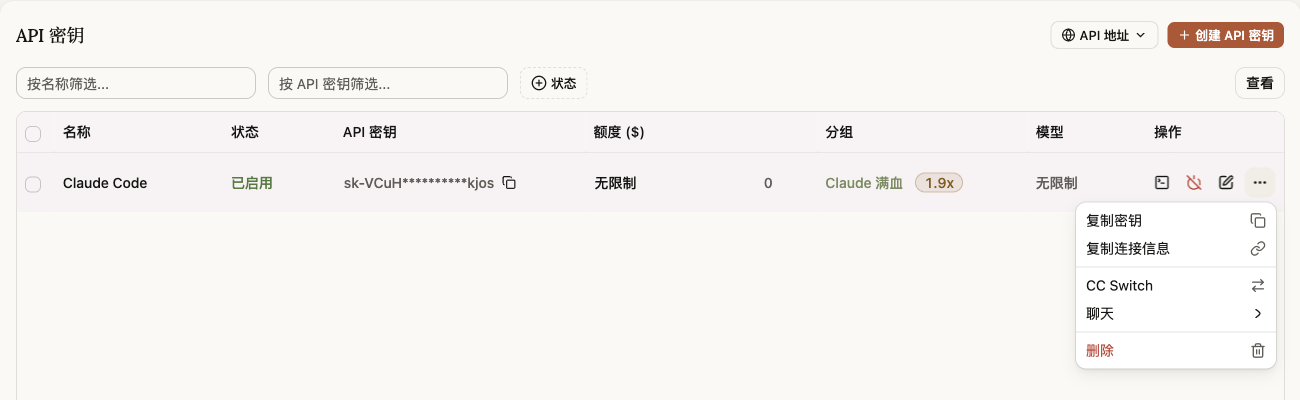
- На странице API Keys консоли нажмите ⋯ в конце строки ключа и выберите CC Switch.
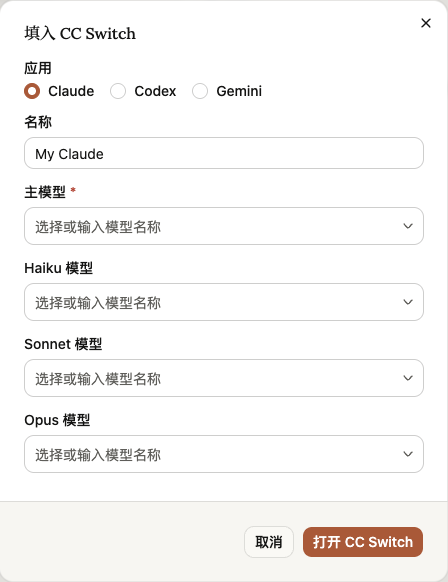
- Выберите Claude в качестве приложения, назовите запись
CoreCode, выберитеclaude-opus-5-5илиclaude-sonnet-5-5основной моделью, остальное оставьте пустым и нажмите Open CC Switch. - CC Switch покажет подтверждение. Проверьте, что адрес —
https://corecode.live, нажмите импорт и сразу после него включите переключение на этого провайдера.
На вкладке CC Switch в окне Connect Claude Code есть кнопка Import to CC Switch, которая делает то же самое.
Баланс на карточке
Провайдер, импортированный из консоли, приходит с запросом баланса: карточка CoreCode показывает баланс аккаунта и обновляет его каждые 10 минут. Запрос использует импортированный API-ключ, отдельный токен доступа не нужен.
Если провайдер добавлен вручную или импортирован до появления этой функции, настройте запрос сами: на карточке CoreCode нажмите ⋯ → настройка запроса расхода, включите запрос расхода, выберите пользовательский шаблон, вставьте скрипт ниже в поле скрипта и сохраните:
({
  request: {
    url: "{{baseUrl}}".replace(/\/+$/, "").replace(/\/v1$/, "") + "/api/usage/token/",
    method: "GET",
    headers: { "Authorization": "Bearer {{apiKey}}" }
  },
  extractor: function (response) {
    var data = response && response.data;
    if (!data) return { isValid: false, invalidMessage: (response && response.message) || "Query failed" };
    var q = data.user_quota;
    if (q) return { isValid: true, planName: "Account balance", remaining: q.total_available / 500000, used: q.total_used / 500000, unit: "USD" };
    if (!data.unlimited_quota) return { isValid: true, planName: "Key quota", remaining: data.total_available / 500000, used: data.total_used / 500000, unit: "USD" };
    return { isValid: true, planName: "Unlimited key" };
  }
})
Если баланс не отображается, откройте ключ на редактирование в консоли и убедитесь, что в разделе Advanced Settings включён пункт Allow querying user quota. Для новых ключей он включён по умолчанию.
Добавление вручную
- На боковой панели CC Switch выберите Claude Code, затем нажмите «добавить провайдера» вверху справа.
- Выберите пресет пользовательской конфигурации и назовите его
CoreCode. - Введите конфигурацию ниже, нажмите «добавить», затем включите её в списке:
{
  "env": {
    "ANTHROPIC_BASE_URL": "https://corecode.live",
    "ANTHROPIC_AUTH_TOKEN": "sk-your-key"
  }
}
Переключение действует на новые сессии Claude Code; уже запущенные сессии закройте и откройте заново.