
接続
CC Switch
CC Switch は、Claude Code のプロバイダーをワンクリックで切り替えるデスクトップアプリです。コンソールから CoreCode をインポートするのは数秒で済み、その後はカードに残高が表示されます。
ワンクリックインポート
- CC Switch をインストールして開きます(ダウンロード)。
- コンソールの API キーページで、キーの行の右端にある ⋯ をクリックし、CC Switch を選びます。
- アプリに Claude を選び、名前を
CoreCodeにし、メインモデルにclaude-opus-5-5またはclaude-sonnet-5-5を選びます。ほかの項目は空のまま、CC Switch を開くをクリックします。 - CC Switch に確認画面が表示されます。アドレスが
https://corecode.liveであることを確認してインポートし、インポート直後に切り替えを有効にします。
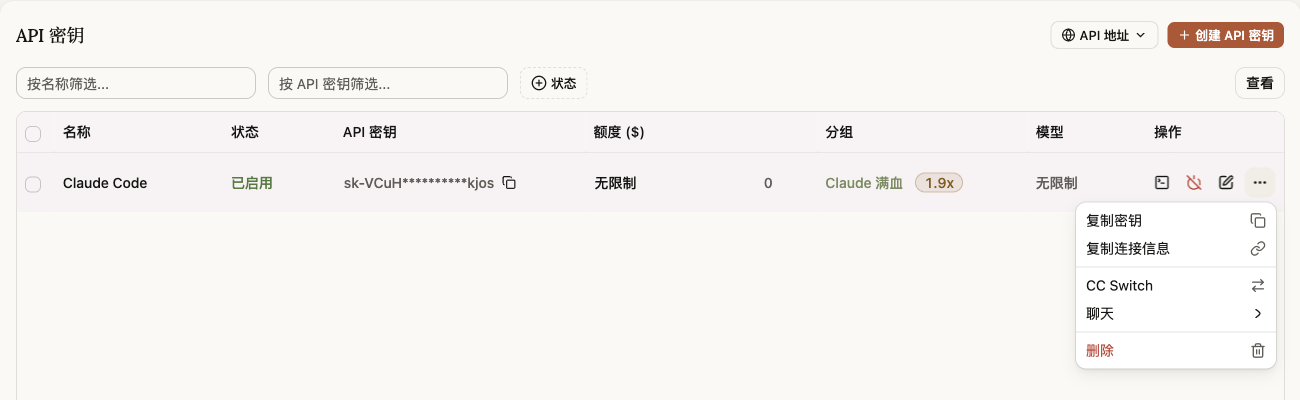
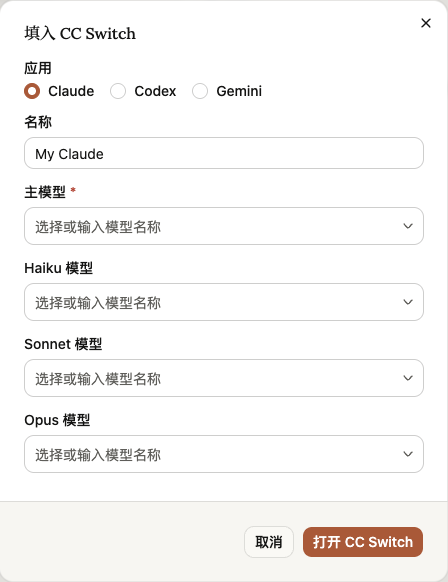
Claude Code に接続ウィンドウの CC Switch タブにも、同じ操作をする CC Switch にインポートボタンがあります。
カードに残高を表示する
コンソールからインポートしたプロバイダーには残高照会が付いています。CoreCode のカードにはアカウント残高が表示され、10 分ごとに更新されます。照会にはインポートした API キーを使うので、別途アクセストークンは要りません。
手動で追加したプロバイダーや、この機能ができる前にインポートしたプロバイダーは、自分で設定します。CoreCode のカードで ⋯ → 使用量照会の設定をクリックし、使用量照会をオンにしてカスタムテンプレートを選び、下のスクリプトをスクリプト欄に貼り付けて保存します。
({
  request: {
    url: "{{baseUrl}}".replace(/\/+$/, "").replace(/\/v1$/, "") + "/api/usage/token/",
    method: "GET",
    headers: { "Authorization": "Bearer {{apiKey}}" }
  },
  extractor: function (response) {
    var data = response && response.data;
    if (!data) return { isValid: false, invalidMessage: (response && response.message) || "Query failed" };
    var q = data.user_quota;
    if (q) return { isValid: true, planName: "Account balance", remaining: q.total_available / 500000, used: q.total_used / 500000, unit: "USD" };
    if (!data.unlimited_quota) return { isValid: true, planName: "Key quota", remaining: data.total_available / 500000, used: data.total_used / 500000, unit: "USD" };
    return { isValid: true, planName: "Unlimited key" };
  }
})残高が表示されない場合は、コンソールでキーを編集し、詳細設定のユーザークォータの照会を許可がオンになっているか確認してください。新しいキーでは最初からオンです。
手動で追加する
- CC Switch のサイドバーで Claude Code を選び、右上のプロバイダー追加をクリックします。
- カスタム設定のプリセットを選び、名前を
CoreCodeにします。 - 下の設定を入力して追加し、一覧で有効にします。
{
  "env": {
    "ANTHROPIC_BASE_URL": "https://corecode.live",
    "ANTHROPIC_AUTH_TOKEN": "sk-your-key"
  }
}
切り替えは新しい Claude Code セッションから反映されます。すでに動いているセッションは、いったん終了して開き直してください。