
はじめに
新規ユーザーガイド
登録から最初のリクエストまでの 6 ステップです。各ステップの最後に確認できる項目があり、つまずいたときは、そのステップの下の注記を読んでください。
-
登録とサインイン
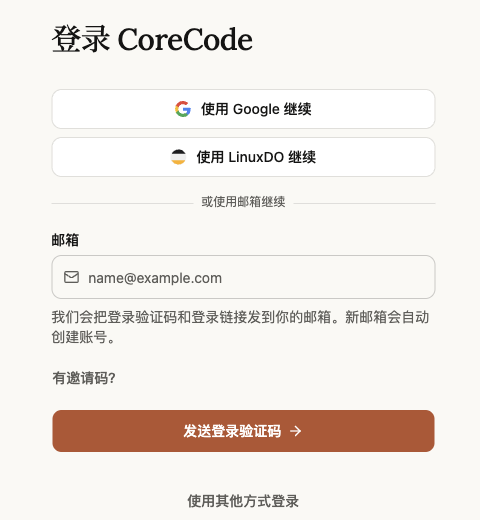
サインインページを開き、Google または LinuxDO でサインインするか、メールアドレスを入力して認証コードを受け取ります。新しいメールアドレスなら、アカウントが自動で作成されます。サインインするとコンソールに移動します。
-
チャージ
ウォレットページで金額を選び、Alipay または WeChat Pay で支払います。¥1 で $1 分の残高が得られ、新規ユーザーは ¥29.9 の新規ユーザー向けパックから始められます。ルールは下のチャージにあります。
-
グループを選ぶ
グループによって、キーで呼び出せるモデルと価格が決まります。キーを作る前に、何を使うか決めておきましょう。
やりたいこと グループ Claude を Claude Code CLI、IDE プラグイン、Claude Desktop だけで使う Claude 满血(仅限CC)。最も安い Claude を Magpie、SDK、その他のツールで使う Claude 满血(可外接) GPT を Codex やその他のツールで使う GPT Gemini や Grok を呼び出す Gemini または Grok 1 つのキーで複数のベンダーを使う auto。Claude は 可外接 の価格で課金されます 迷ったら auto を選んでください。キーのグループは、あとから「編集」でキーを作り直さずに変更できます。各グループの説明はグループ(英語)にあります。
-
API キーを作成する
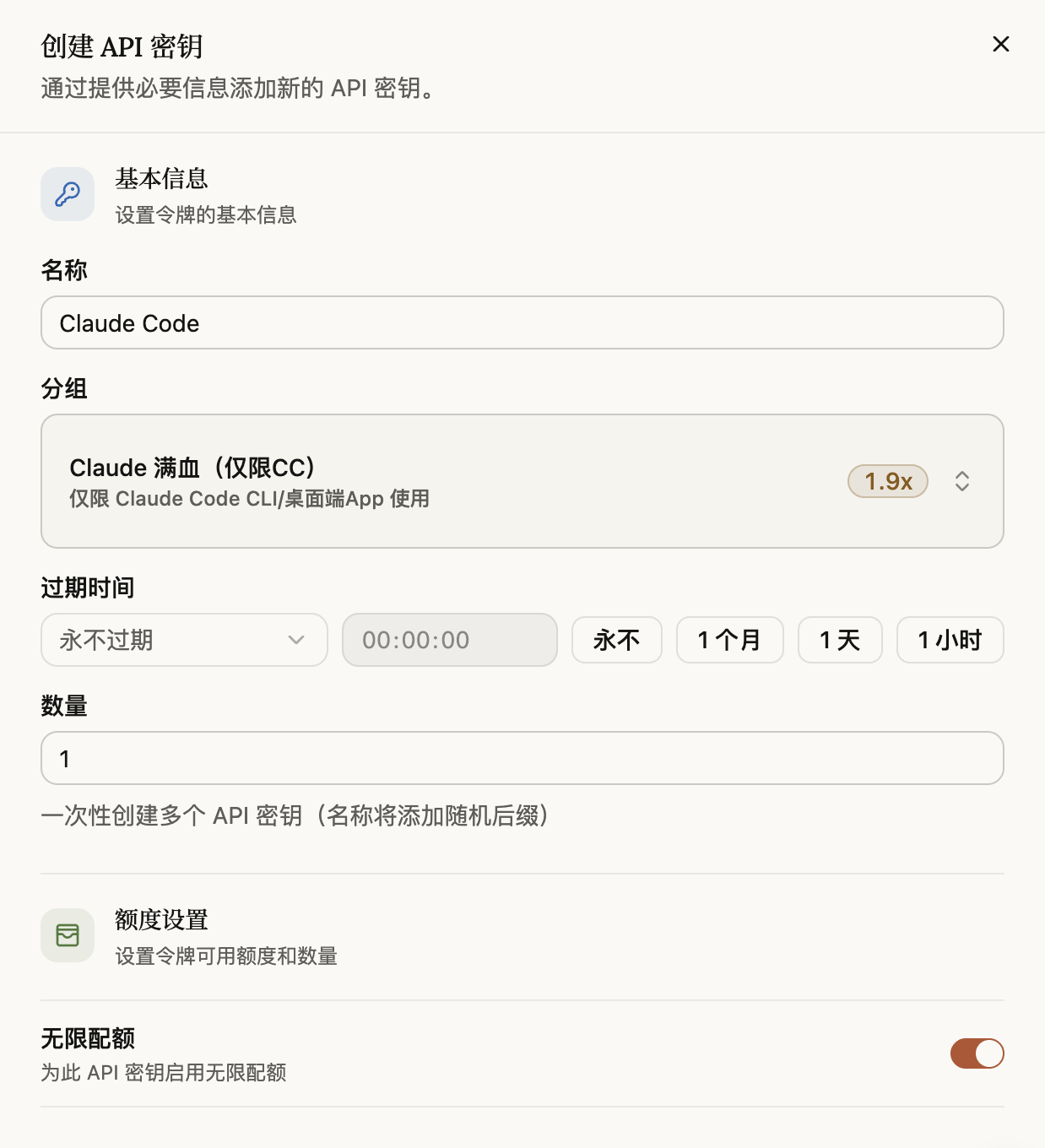
API キーページの右上にある「Create API Key」をクリックします。名前は自由に付け、前のステップで決めたグループを選び、ほかの項目はそのままにして「Save changes」をクリックします。新しいキーのグループは既定で auto です。Claude Code だけを使う場合は 仅限CC に変更してください。
 キーは他人に見せないでください漏えいした場合は、API キーページで削除して新しいキーを作成します。漏えい中に使われた分も通常どおり課金されます。
-
ツールを接続する
キーの行にある「Connect a client」をクリックします。表示されるウィンドウには、Claude Code、Codex などのツール向けに、キー入りの設定が用意されているので、コピーして使えます。ガイドに沿って設定することもできます。
Magpieおすすめワンクリックでインポートし、Claude Code、Codex、OpenCode などのエージェントでモデルを切り替えられます。 Claude Codesettings.json を 1 つ編集します。
 CodexGPT モデル。config.toml を 1 つ編集します。
CC Switchデスクトップアプリ。ワンクリックでインポートでき、カードで残高を確認できます。
OpenCode と OpenClaw には専用のガイドがあり、そのほかのツールは OpenAI 互換 API で接続します。デスクトップアプリは Claude Desktop、Windows の場合は Windows から始めてください(いずれも英語)。
-
動作確認と利用ログの確認
ツールからメッセージを送り、返信があれば接続できています。続いてコンソールの利用ログを開いてください。リクエストごとに、モデル、グループ、入力と出力のトークン数、キャッシュヒット、費用が 1 行で記録されています。グループが想定と違う場合は、ステップ 3 に戻ってキーのグループを確認します。
返信が来ない場合は、エラーのページでエラーを調べてください。401 は通常キーの誤り、403 は残高切れか、そのグループがこのクライアントを受け付けないことを意味します。
チャージ
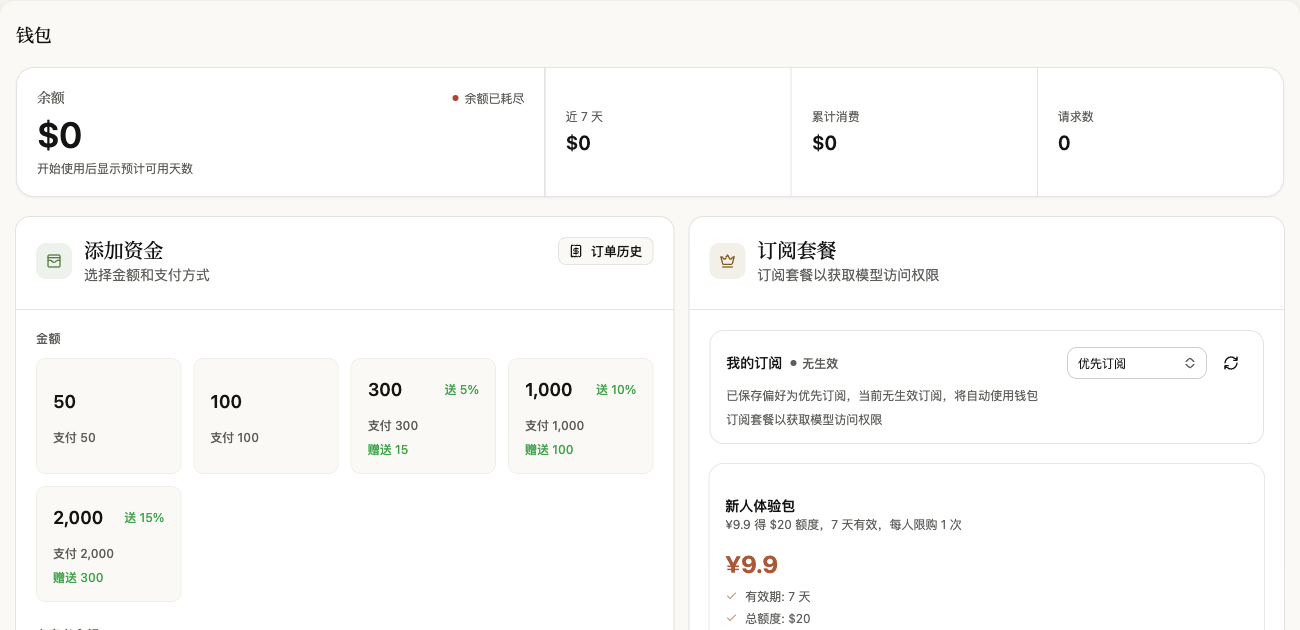
ウォレットページで金額を選ぶか、Custom Amount に金額を入力して、Alipay または WeChat Pay で支払います。
| 項目 | 内容 |
|---|---|
| レート | ¥1 = $1 分の残高。コンソールの残高と課金額は米ドルで表示されます。 |
| 金額 | 50、100、300、1,000、2,000 のプリセット、または 10 以上の任意の金額。 |
| ボーナス | 1 回の支払いが 300 以上で 5%、1,000 以上で 10%、2,000 以上で 15%。ボーナスはオンライン決済のみが対象です。 |
| 新規ユーザー向けパック | ¥29.9 で $50 分の残高、有効期間は 7 日間、1 人 1 回限りです。2026 年 10 月 27 日より前に登録したユーザーには、代わりにスターターパック(¥9.9 で $20、条件は同じ)が表示されます。 |
| 反映 | 支払いが完了すると自動で入金されます。チャージはすべて、ウォレットページの Order History に一覧表示されます。 |
支払いページが開かない、または読み込みが終わらない場合は、プロキシや VPN をオフにしてもう一度試してください。残高がなくなるとリクエストには 403 が返ります。チャージすればすぐに使えるようになり、設定を変える必要はありません。