
시작하기
신규 사용자 가이드
가입부터 첫 요청까지 여섯 단계입니다. 각 단계는 직접 확인할 수 있는 결과로 끝나며, 막히면 해당 단계 아래의 설명을 읽어 보세요.
-
가입 및 로그인
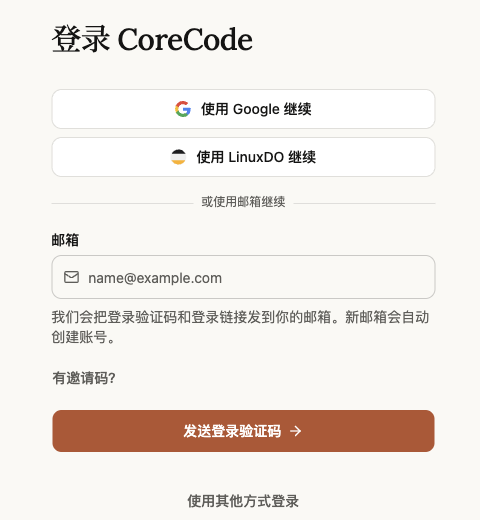
로그인 페이지를 열어 Google 또는 LinuxDO로 로그인하거나, 이메일을 입력해 인증 코드를 받으세요. 새 이메일이면 계정이 자동으로 만들어지고 콘솔로 이동합니다.
-
충전
지갑 페이지에서 금액을 고르고 Alipay 또는 WeChat Pay로 결제합니다. ¥1이 $1 크레딧이며, 신규 사용자는 ¥29.9 신규 가입 팩으로 시작할 수 있습니다. 규칙은 아래 충전에 있습니다.
-
그룹 선택
그룹은 키가 호출할 수 있는 모델과 가격을 결정하므로, 키를 만들기 전에 무엇을 쓸지 정하세요.
하려는 작업 그룹 Claude Code CLI, IDE 플러그인, Claude Desktop에서만 Claude 사용 Claude 满血(仅限CC), 가장 저렴 Magpie, SDK 또는 다른 도구에서 Claude 사용 Claude 满血(可外接) Codex 등에서 GPT 사용 GPT Gemini 또는 Grok 호출 Gemini 또는 Grok 키 하나로 여러 벤더 사용 auto; Claude는 可外接 가격으로 과금 잘 모르겠다면 auto를 고르세요. 키를 교체하지 않고 나중에 "Edit"에서 그룹을 바꿀 수 있습니다. 각 그룹은 그룹에서 설명합니다.
-
API 키 생성
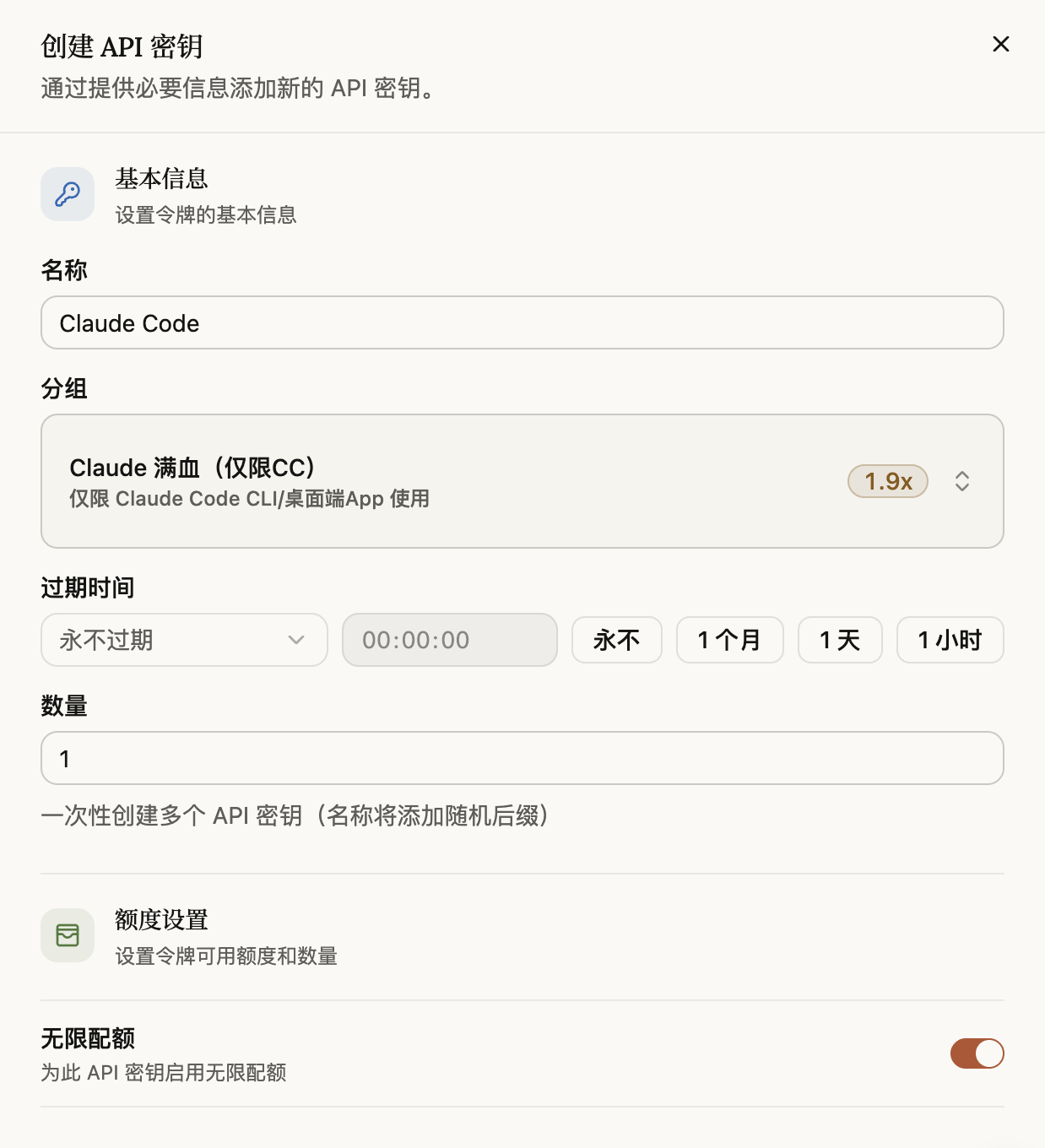
API Keys 페이지 오른쪽 위의 "Create API Key"를 누르세요. 이름은 자유롭게 짓고, 앞 단계에서 정한 그룹을 선택한 뒤 나머지는 그대로 두고 "Save changes"를 누릅니다. 새 키의 기본값은 auto이며, Claude Code만 쓴다면 仅限CC로 바꾸세요.
 키는 본인만 보관하세요유출되면 API Keys 페이지에서 삭제하고 새로 만드세요. 유출된 동안의 사용량도 정상적으로 과금됩니다.
-
도구 연결
키 행의 "Connect a client"를 누르세요. 창에 내 키가 채워진 Claude Code, Codex 등의 설정이 준비되어 있으니 복사하면 됩니다. 아니면 아래 가이드를 따르세요.
Magpie추천원클릭으로 가져와 Claude Code, Codex, OpenCode 등의 에이전트에서 모델을 전환합니다. Claude Codesettings.json 하나만 수정합니다.
 CodexGPT 모델: config.toml 하나만 수정합니다.
CC Switch데스크톱 앱: 원클릭으로 가져오고 카드에서 잔액을 확인합니다.
OpenCode와 OpenClaw에는 별도 가이드가 있고, 다른 도구는 OpenAI 호환 API를 사용합니다. 데스크톱 앱은 Claude Desktop, Windows는 Windows부터 보세요.
-
확인 및 사용 로그 점검
도구에서 메시지를 보내 답이 오면 연결된 것입니다. 이어서 콘솔의 사용 로그를 열면 요청마다 모델, 그룹, 입력·출력 토큰, 캐시 적중, 비용이 한 행으로 기록되어 있습니다. 그룹이 예상과 다르면 3단계로 돌아가 키의 그룹을 확인하세요.
답이 오지 않으면 오류에서 해당 오류를 찾아보세요. 401은 대개 키가 잘못된 것이고, 403은 잔액이 소진되었거나 그룹이 이 클라이언트를 허용하지 않는다는 뜻입니다.
충전
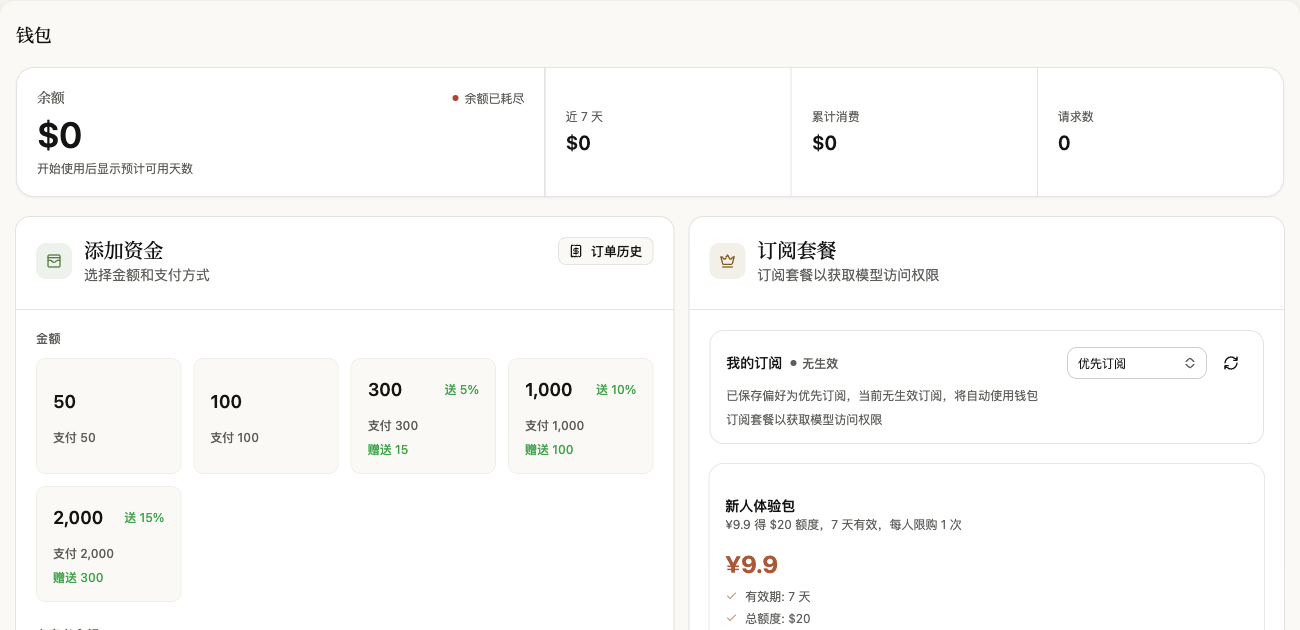
지갑 페이지에서 금액을 고르거나 Custom Amount에 직접 입력한 뒤 Alipay 또는 WeChat Pay로 결제하세요.
| 항목 | 내용 |
|---|---|
| 환율 | ¥1 = $1 크레딧. 콘솔의 잔액과 과금은 미국 달러로 표시됩니다. |
| 금액 | 50, 100, 300, 1,000, 2,000 중에서 고르거나 10 이상의 금액을 직접 입력합니다. |
| 보너스 | 1회 결제 300 이상은 5%, 1,000 이상은 10%, 2,000 이상은 15%. 보너스는 온라인 결제에만 적용됩니다. |
| 신규 가입 팩 | ¥29.9에 $50 크레딧, 유효기간 7일, 1인 1회. 2026년 10월 27일 이전에 가입한 사용자에게는 대신 스타터 팩(¥9.9에 $20)이 표시되며 조건은 같습니다. |
| 입금 반영 | 결제가 성공하면 자동으로 반영됩니다. 모든 충전 내역은 지갑 페이지의 Order History에 표시됩니다. |
결제 페이지가 열리지 않거나 계속 로딩되면 프록시나 VPN을 끄고 다시 시도하세요. 크레딧이 소진되면 요청은 403을 받으며, 충전하면 재설정 없이 바로 다시 동작합니다.