
開始
新手引導
從註冊到送出第一個請求,依序走完六步。每一步做完都有可以檢查的結果,卡住時看每步下方的提示。
-
註冊並登入
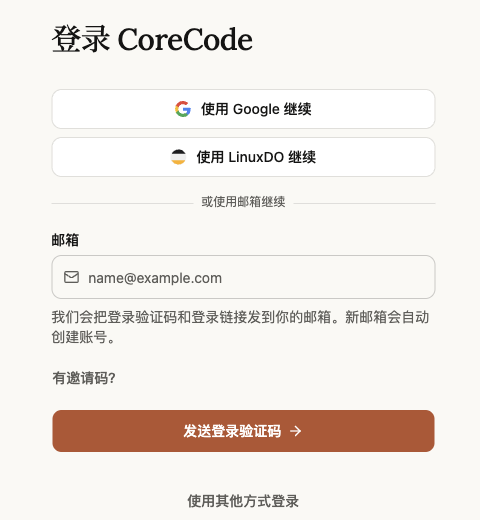
開啟 登入頁,用 Google 或 LinuxDO 帳號登入,也可以填電子郵件收驗證碼。新的電子郵件會自動建立帳號。登入後進入 控制台。
-
儲值
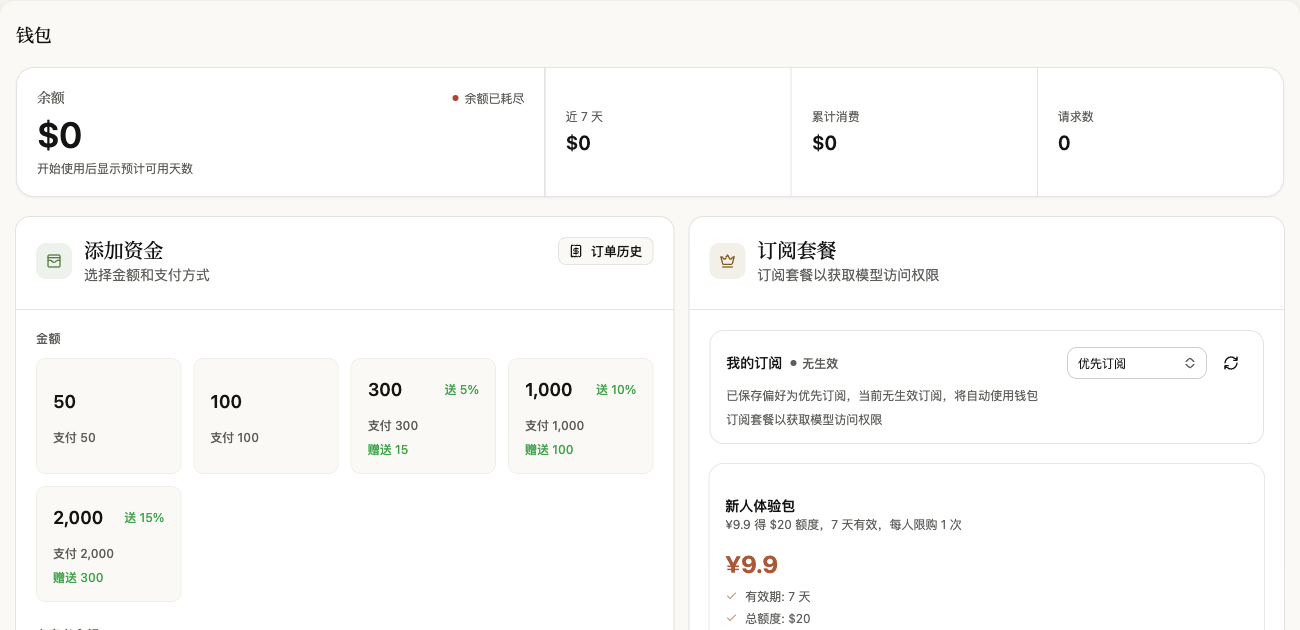
在 錢包 頁選擇金額,用支付寶或微信付款。1 元得到 1 美元額度,新使用者可以先買 ¥29.9 的新人福利包。規則見下方的 儲值說明。
-
選分組
分組決定金鑰能呼叫哪些模型、按什麼單價計費,建立金鑰前先想好要用什麼:
你要做的事 選這個分組 只在 Claude Code 命令列、IDE 外掛或 Claude Desktop 裡使用 Claude Claude 满血(仅限CC),最便宜 在 Magpie、SDK 或其他工具裡使用 Claude Claude 满血(可外接) 用 Codex 或其他工具呼叫 GPT GPT 呼叫 Gemini 或 Grok Gemini 或 Grok 一把金鑰使用多家模型 auto,Claude 按「可外接」計價 拿不準就選 auto,之後可以在金鑰的「編輯」裡改分組,不用換金鑰。每個分組的詳細說明見 分組說明。
-
建立 API 金鑰
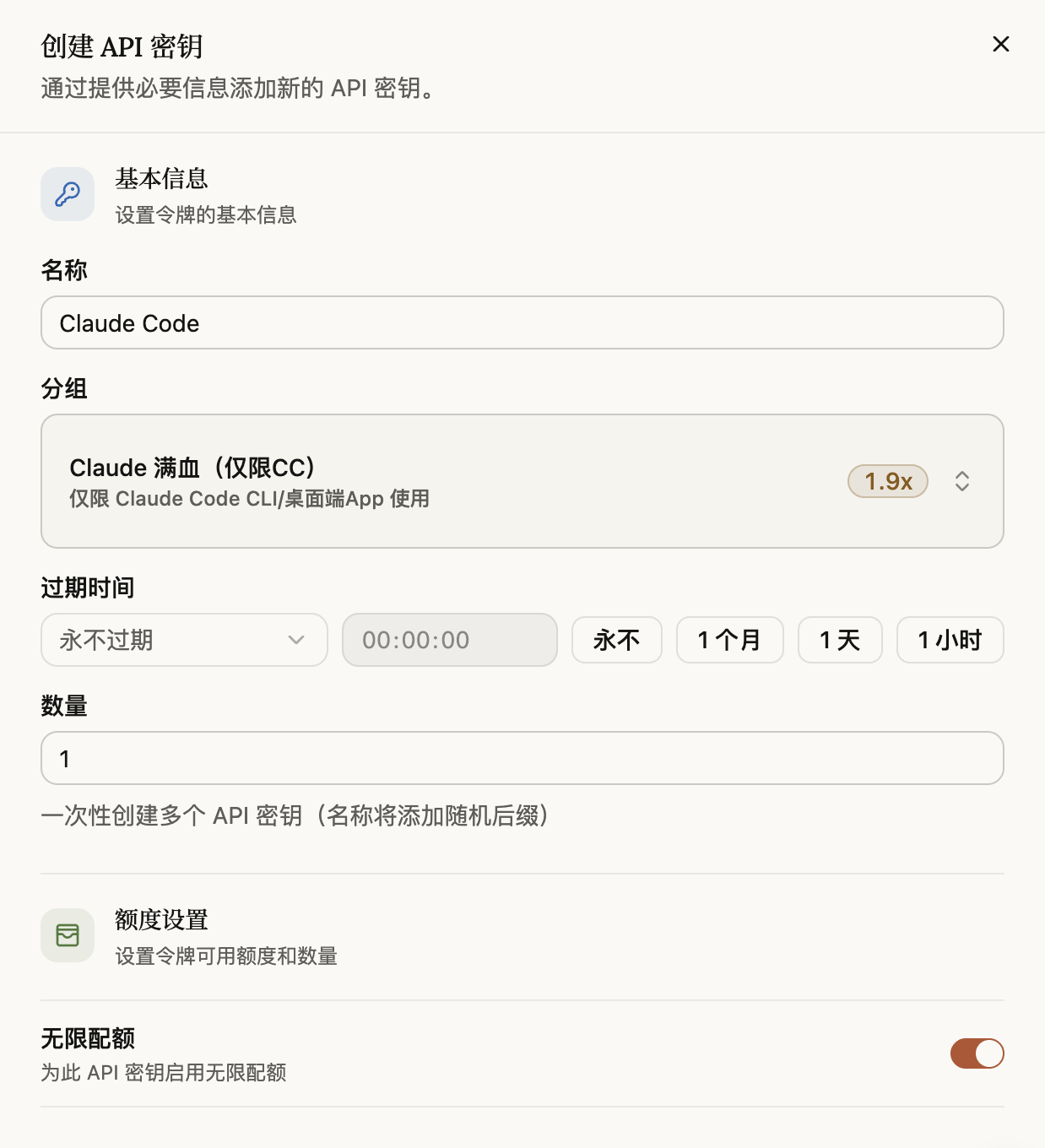
在 API 金鑰 頁點右上角的「建立 API 金鑰」:名稱隨意填,分組選上一步決定好的那個,其餘保持預設,點「儲存變更」。新金鑰的分組預設是 auto,只用 Claude Code 的話記得改成「仅限CC」。
 金鑰只給自己用洩露後在 API 金鑰頁刪除,再重新建立一個。洩露期間產生的用量照常計費。
-
接入工具
點金鑰那一列的「接入用戶端」按鈕,視窗裡有填好金鑰的 Claude Code、Codex 和其他工具的設定,複製即可。也可以照下面的文件設定:
Magpie推薦一鍵匯入,在 Claude Code、Codex、OpenCode 等 Agent 裡切換模型。 Claude Code改一份 settings.json。
 CodexGPT 模型,改一份 config.toml。
CC Switch桌面應用程式,一鍵匯入,卡片上看餘額。
OpenCode、OpenClaw 各有單獨的說明,其他工具用 OpenAI 相容介面,桌面版見 Claude Desktop,Windows 使用者先看 Windows。
-
驗證並查看使用日誌
在工具裡送出一則訊息,收到回覆就接通了。接著開啟控制台的 使用日誌,每個請求都有一列:模型、分組、輸入輸出 token、快取命中和扣費。分組欄和你預期的不一樣,回到第 3 步檢查金鑰的分組。
收不到回覆時,依報錯看 報錯排查;常見的 401 是金鑰沒填對,403 是餘額不足或分組不接受這個用戶端。
儲值說明
在 錢包 頁選一個金額,或在「自訂金額」裡填寫,然後選擇支付寶或微信付款。
| 項目 | 說明 |
|---|---|
| 兌換比例 | 1 元人民幣 = 1 美元額度。控制台裡的餘額和費用都以美元顯示。 |
| 金額 | 預設 50、100、300、1,000、2,000,也可以自訂,最少 10。 |
| 贈送 | 單筆滿 300 送 5%,滿 1,000 送 10%,滿 2,000 送 15%。贈金只適用於線上支付。 |
| 新人福利包 | ¥29.9 得 $50 額度,7 天內有效,每人限購 1 次。2026 年 10 月 27 日之前註冊的使用者看到的是新人體驗包:¥9.9 得 $20 額度,規則相同。 |
| 到帳 | 付款成功後自動到帳。在錢包頁的「訂單歷史」裡能看到每一筆儲值。 |
支付頁面打不開或一直載入時,先關掉代理或 VPN 再試。額度用完後請求會收到 403,儲值後立即恢復,不需要重新設定。