
接入
接入 Claude Desktop
Claude Desktop 有两种接法,都不需要登录 Anthropic 官方账号。推荐用 Magpie:装好软件后在 Magpie 里点几下就能用,不用开开发者模式,也不用手填网关,大约 10 分钟。不想装 Magpie 的话,可以按 手动配置第三方推理 自己填网关。
通过 Magpie 接入(推荐)
-
安装 Claude Desktop
打开 Claude Desktop 下载页,按自己的系统下载安装。Windows 安装时报 Download failed,见下文 软件安装。
装好后打开,停在欢迎界面即可。不要点「开始使用」,也不要登录 Claude 账号,后面由 Magpie 完成配置。
-
创建 auto 分组的密钥
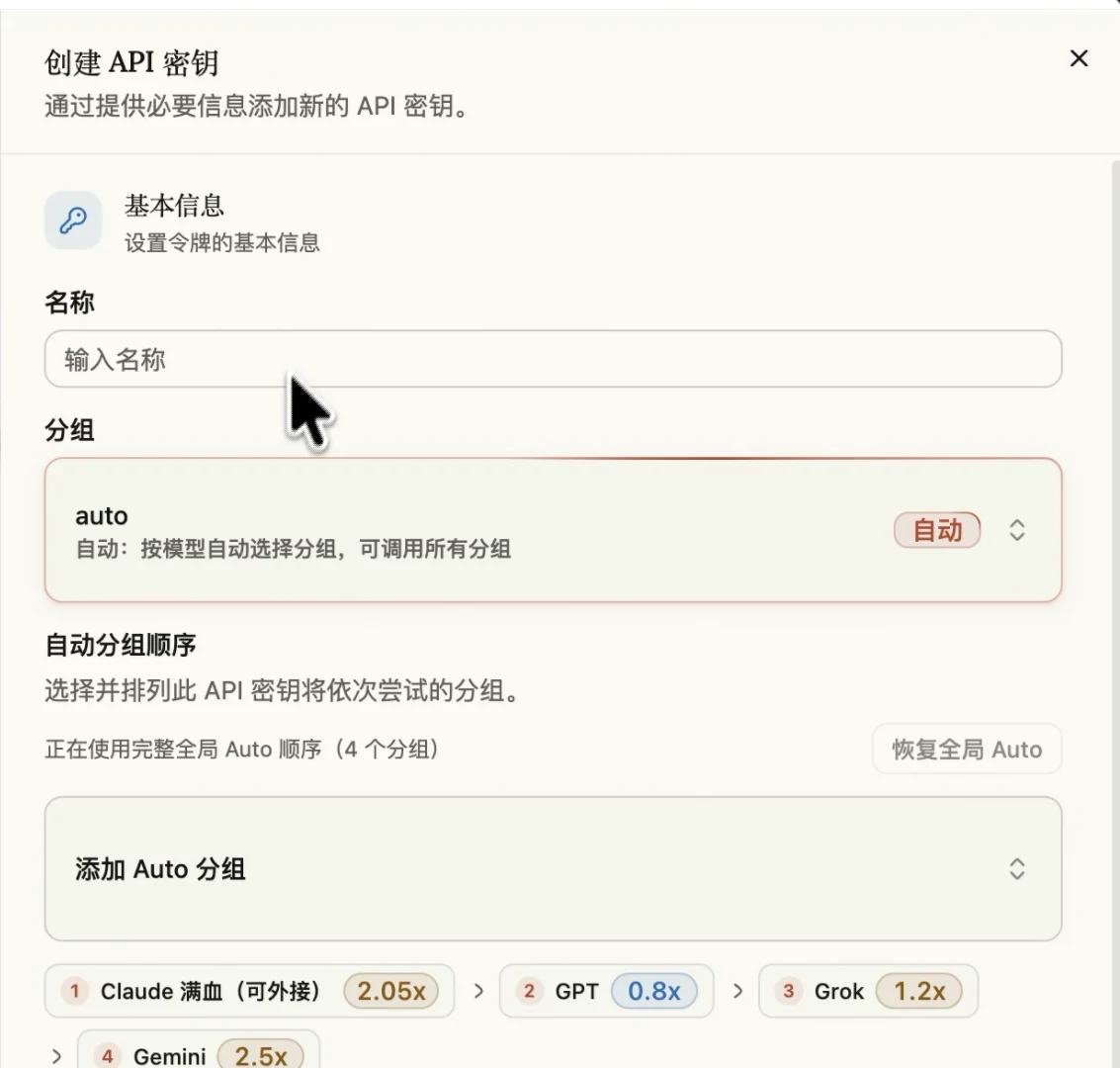
在 API 密钥 页点「创建 API 密钥」,名称随意,分组保持默认的 auto。Magpie 转发的请求不是 Claude Code 直接发出的,不要选「仅限CC」分组。auto 里 Claude 按「可外接」计价,见 自动路由。
-
安装 Magpie
在 Magpie 下载页 下载,支持 macOS、Windows 和 Linux。Magpie 是一个本地网关,负责把 CoreCode 的模型配置进 Claude Desktop。
-
把 CoreCode 加进 Magpie
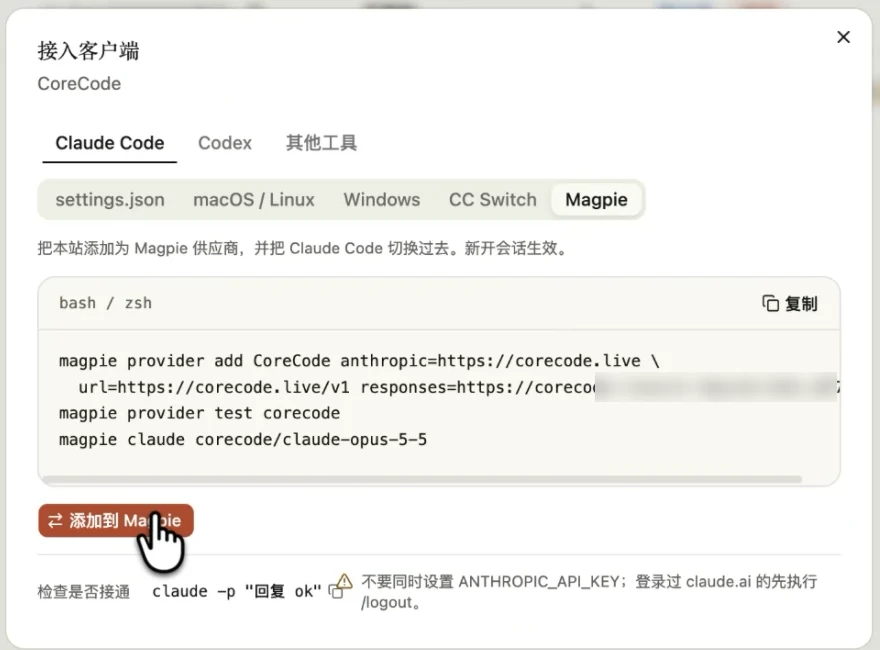
回到 API 密钥 页,在刚创建的密钥上打开「接入客户端」,选 Claude Code 下的 Magpie,点「添加到 Magpie」,在 Magpie 弹出的窗口里确认。
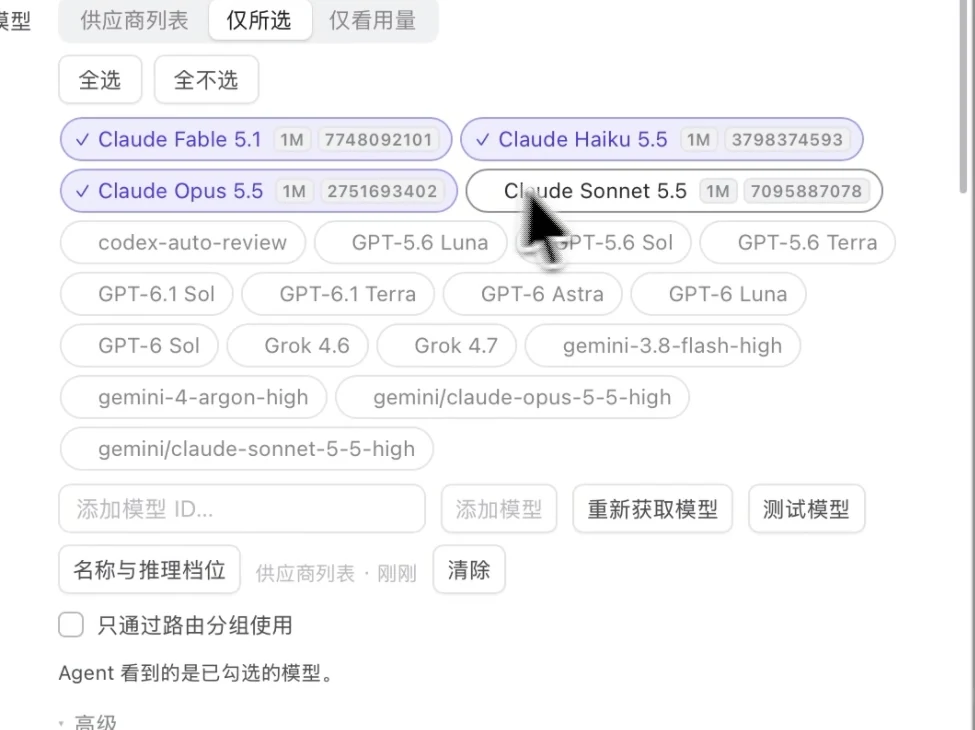
在 Magpie 的供应商设置里,模型只勾选要用的 Claude 模型(Fable、Opus、Sonnet、Haiku)。
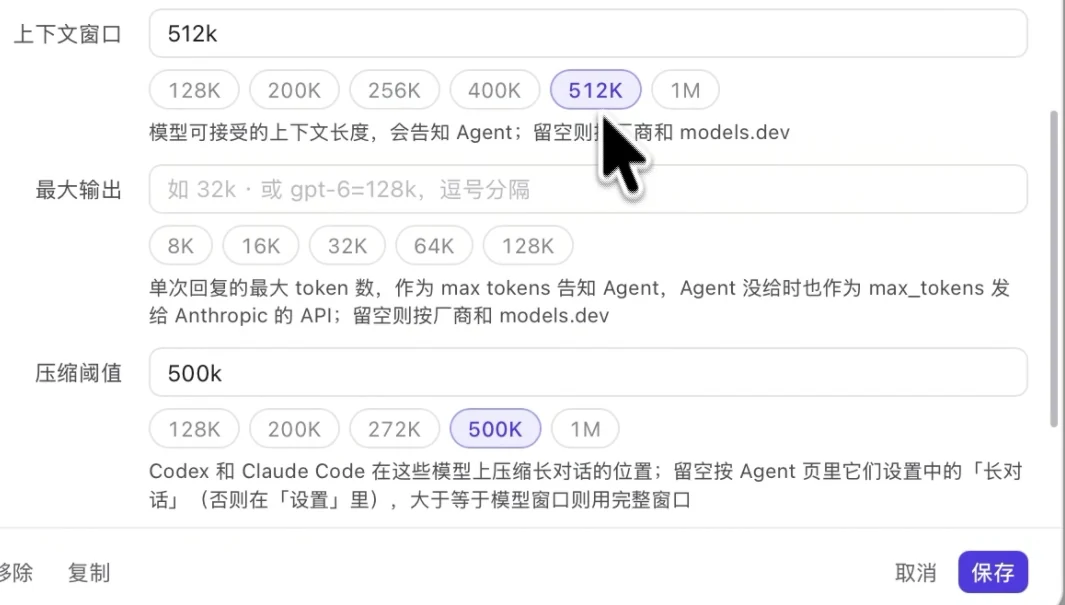
上下文窗口选 512K,压缩阈值选 500K,然后点「保存」。上下文最大能到 1M,但对话越长,每一轮重发的内容越多,费用越高,效果也会下降。
-
在 Magpie 里接入 Claude Desktop
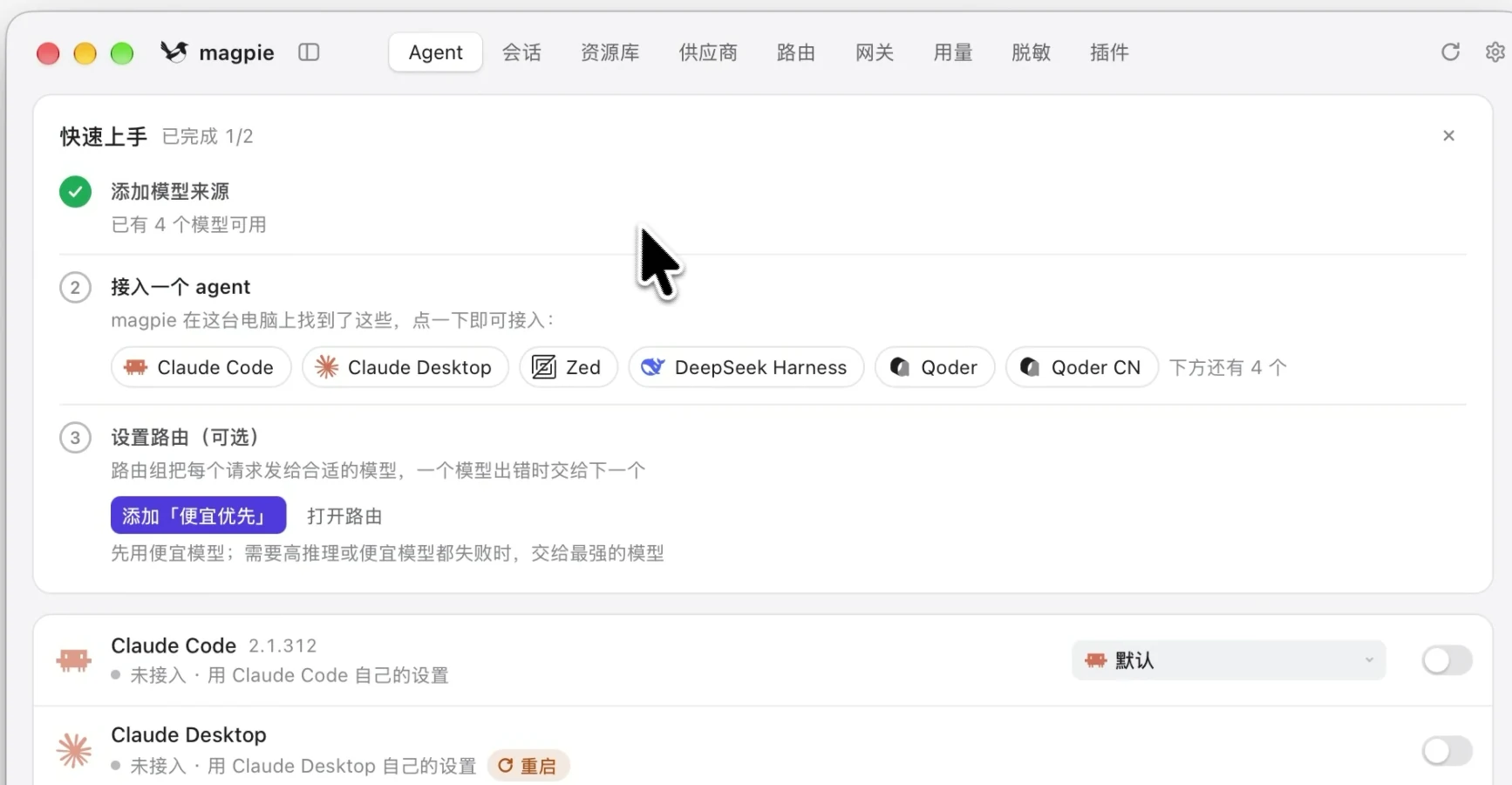
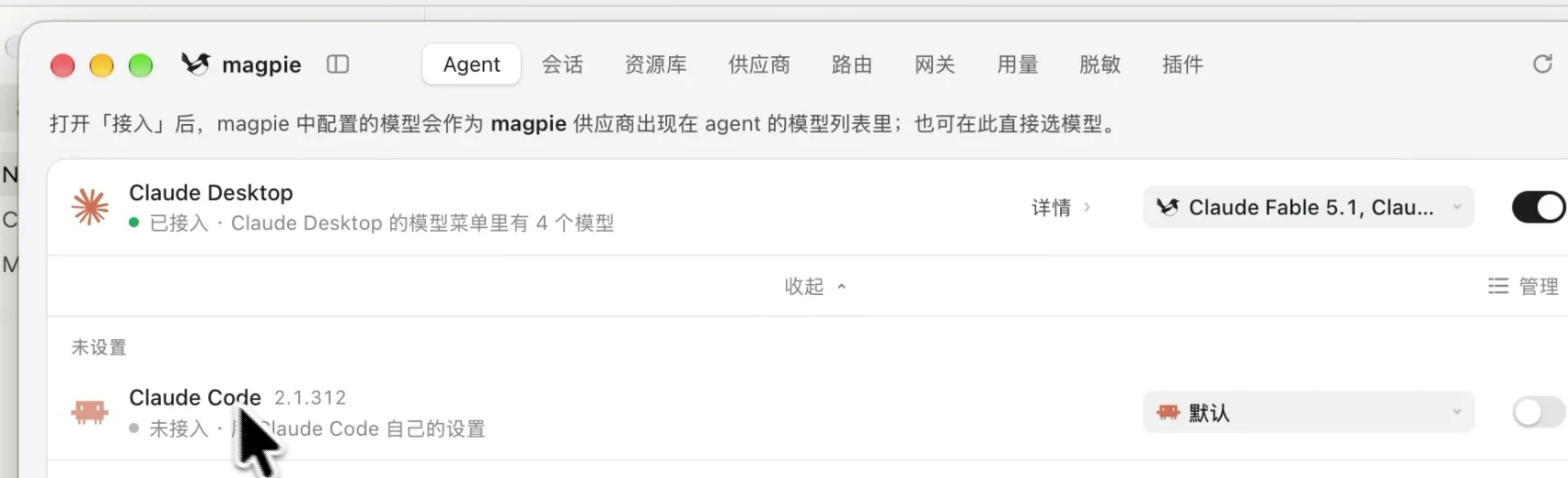
切到 Magpie 顶部的 Agent 页,在「快速上手 → 接入一个 agent」里点 Claude Desktop。点「详情」能看到刚才勾选的模型都已配置好。
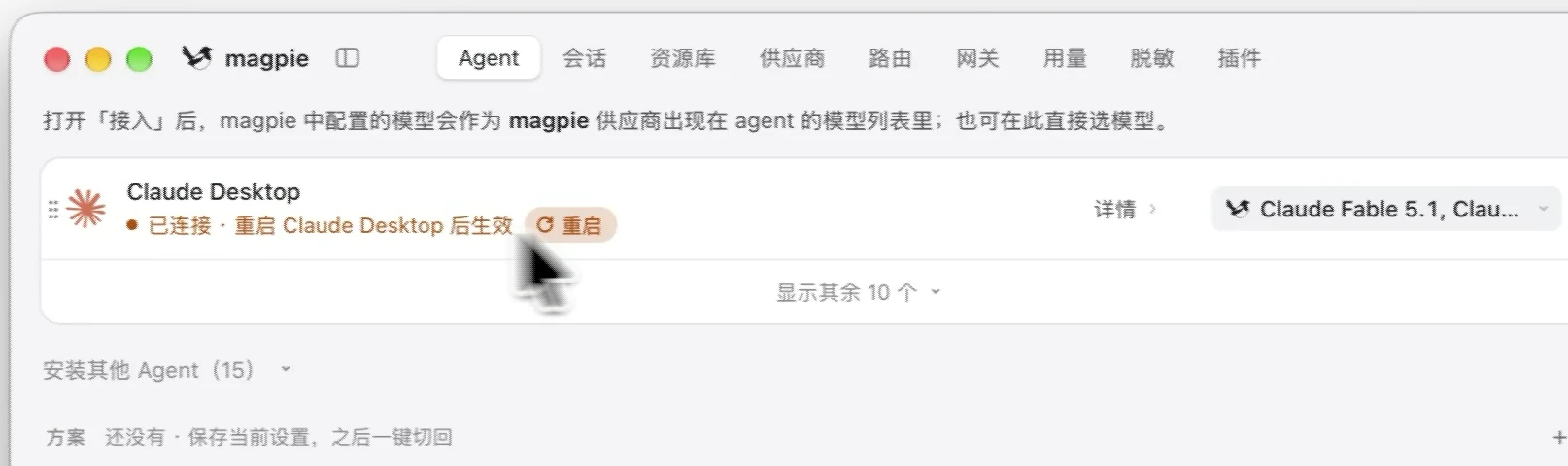
点「重启」,Claude Desktop 会重新打开并直接进入主界面。
 不要登录 Claude 账号Magpie 配好后就能直接用,不需要登录。
-
选模型,开始对话
在输入框右下角切换模型。Fable 能力最强,价格也最高;日常办公用 Opus 或 Sonnet 就合适。发一条消息,控制台 使用日志 里出现这次请求,就说明接通了。
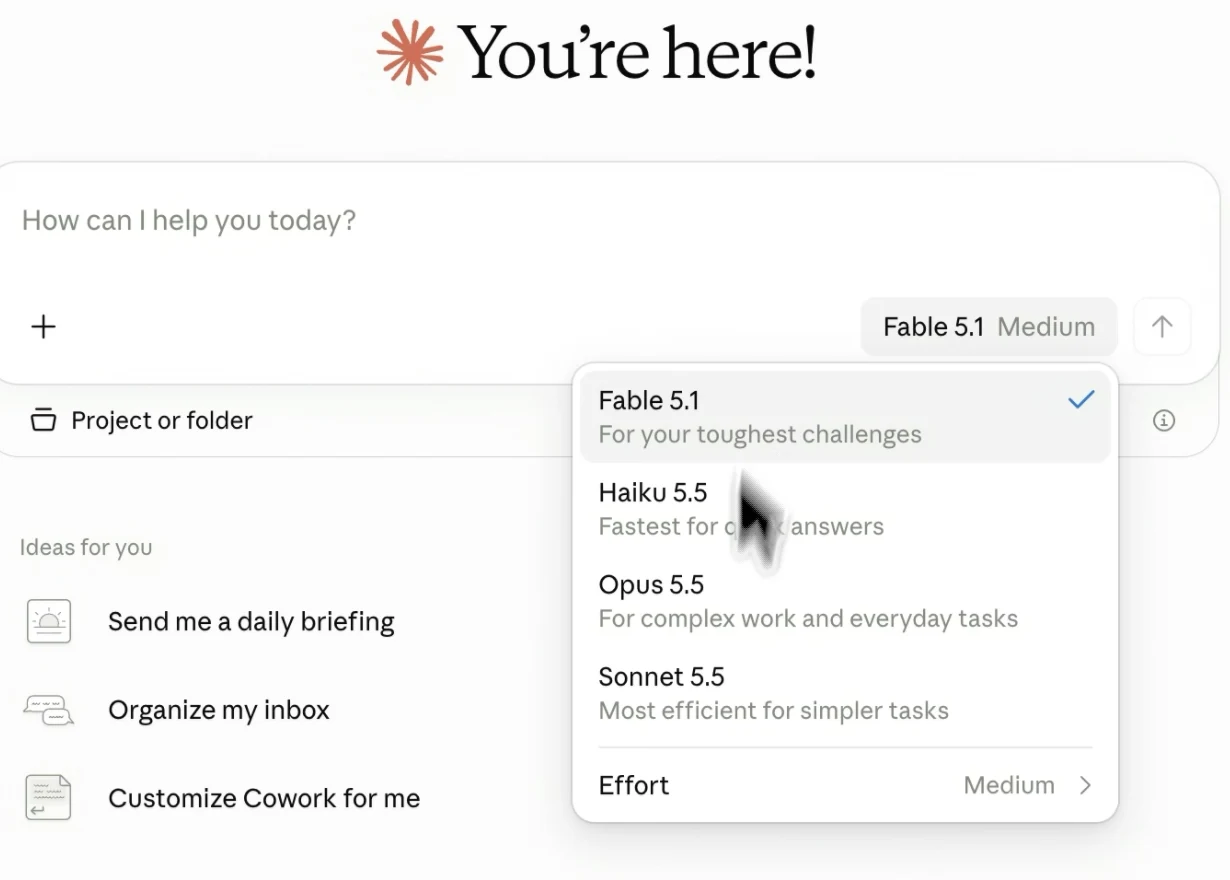
想让它一直用中文回答,先对它说一句「始终用中文回复我」,它会记住。
代码模式(Code)
左上角可以在 Cowork(工作模式)和 Code(代码模式)之间切换。代码模式能直接读写本机文件、执行命令,选模型的方法和工作模式一样。
代码模式默认的权限模式是 Auto,它会逐个审查操作能不能放行,有些设置下每次审查都要另发请求,多耗 Token,见 auto 模式的开销。Bypass permissions(允许全部权限)不做审查,没有这部分开销,但 Claude 执行任何操作都不再询问你,只在自己信任的项目里使用。开启方法:
- 点左下角头像,进入 Settings。
- 在左侧找到 Claude Code,打开 Sessions 下的 Allow bypass permissions mode。
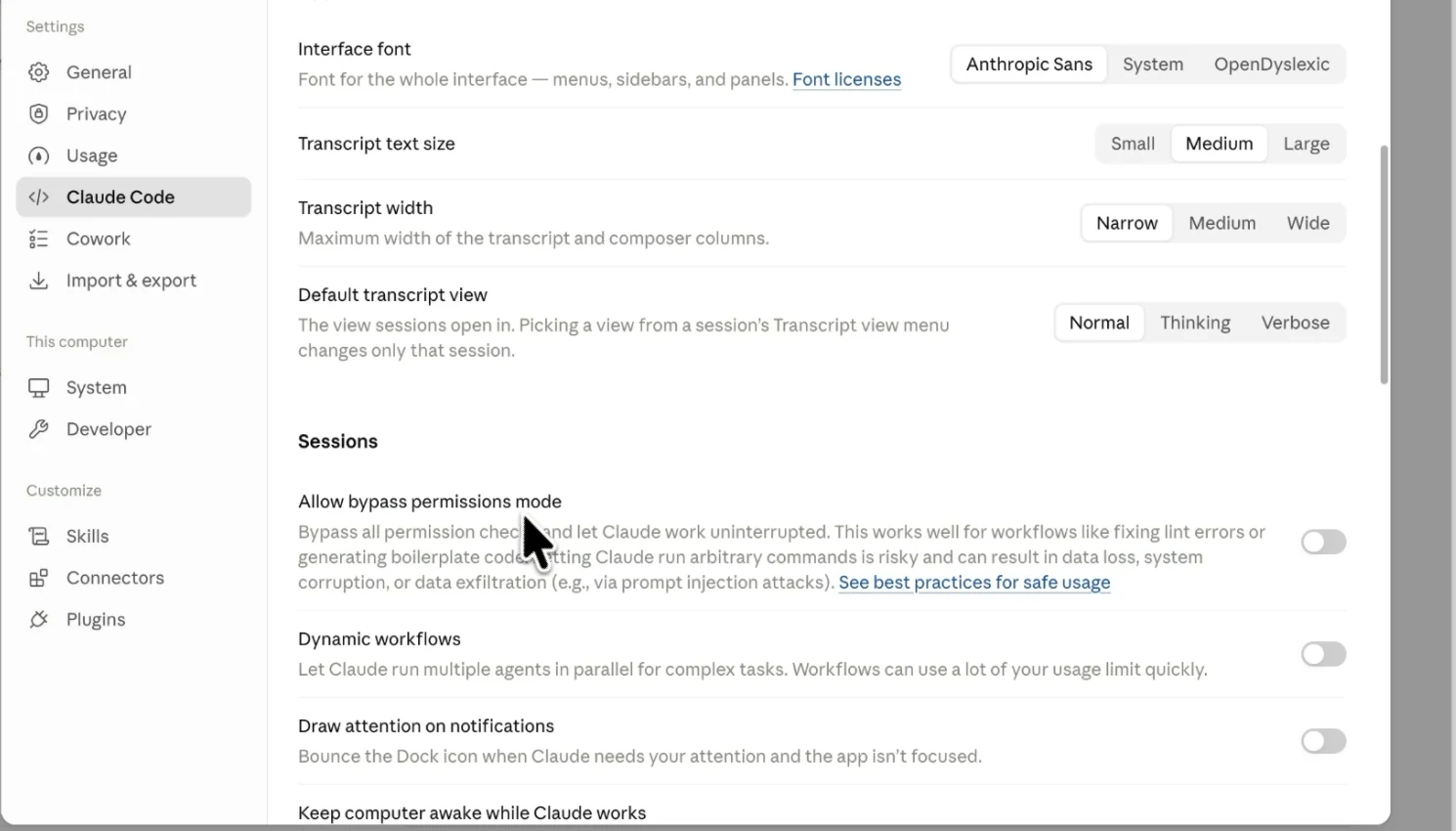
- 回到代码模式,在输入框下方的权限菜单里选 Bypass permissions,在确认弹窗里点 Bypass permissions。
命令行版 Claude Code
装好命令行版 Claude Code 后,在 Magpie 的 Agent 页找到 Claude Code,打开右侧开关,再选要用的模型。更多用法见 Magpie。
手动配置第三方推理
Claude Desktop 的「第三方推理」可以把请求发到自定义网关。不用 Magpie 时,按下面的步骤把网关指向 CoreCode。
软件下载
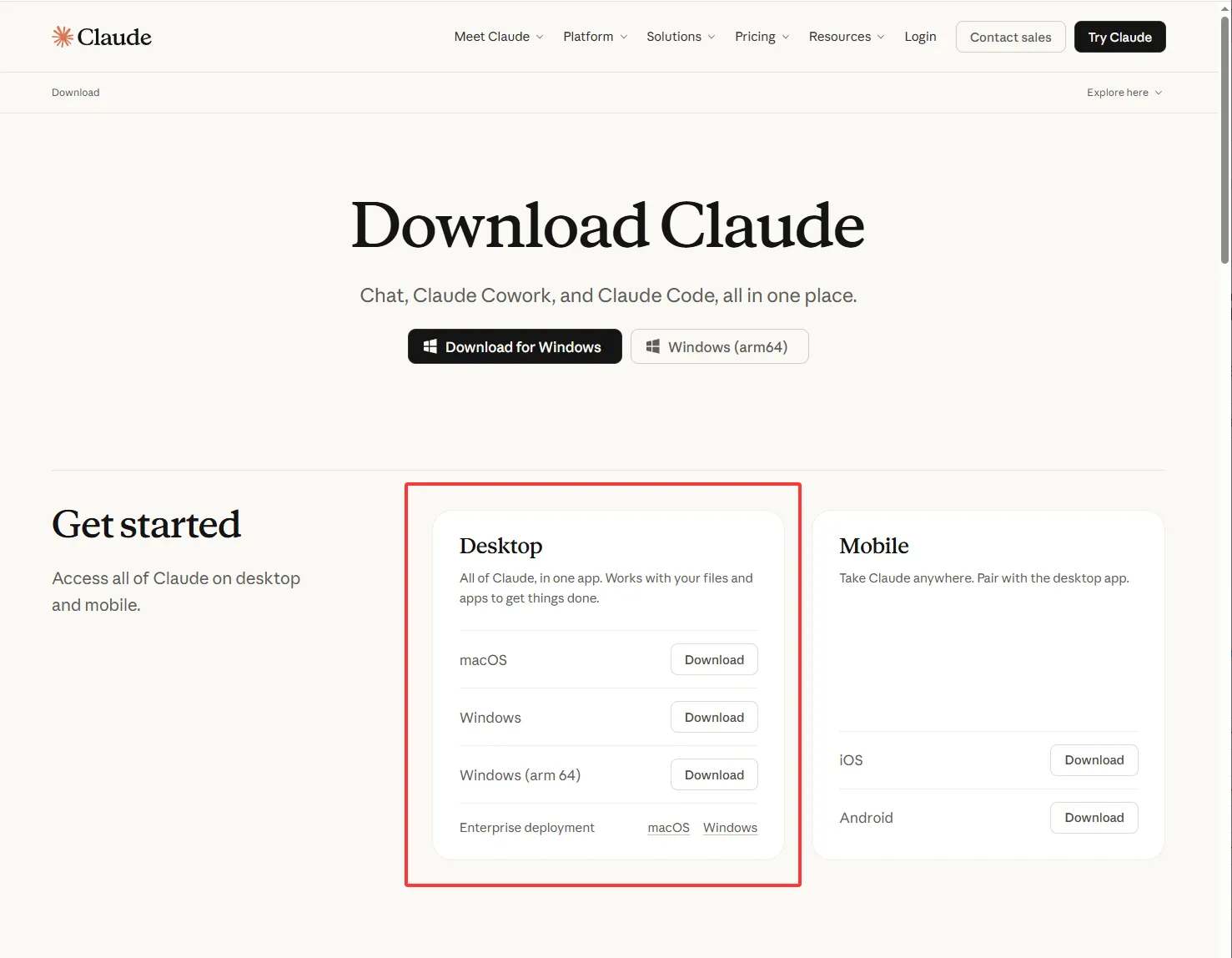
打开 Claude Desktop 下载页,在 Desktop 一栏按自己的系统下载安装包。
软件安装
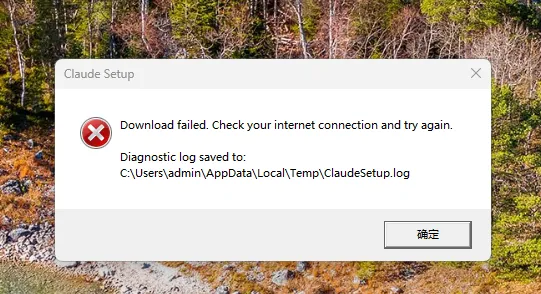
Windows 安装程序需要访问 Anthropic 官方服务器。代理工具要开全局(TUN 模式),否则安装会报错:
不想开全局的话,可以用命令行让安装程序走代理:
- 确认代理工具的本地端口,例如 Clash Verge 默认是
7897。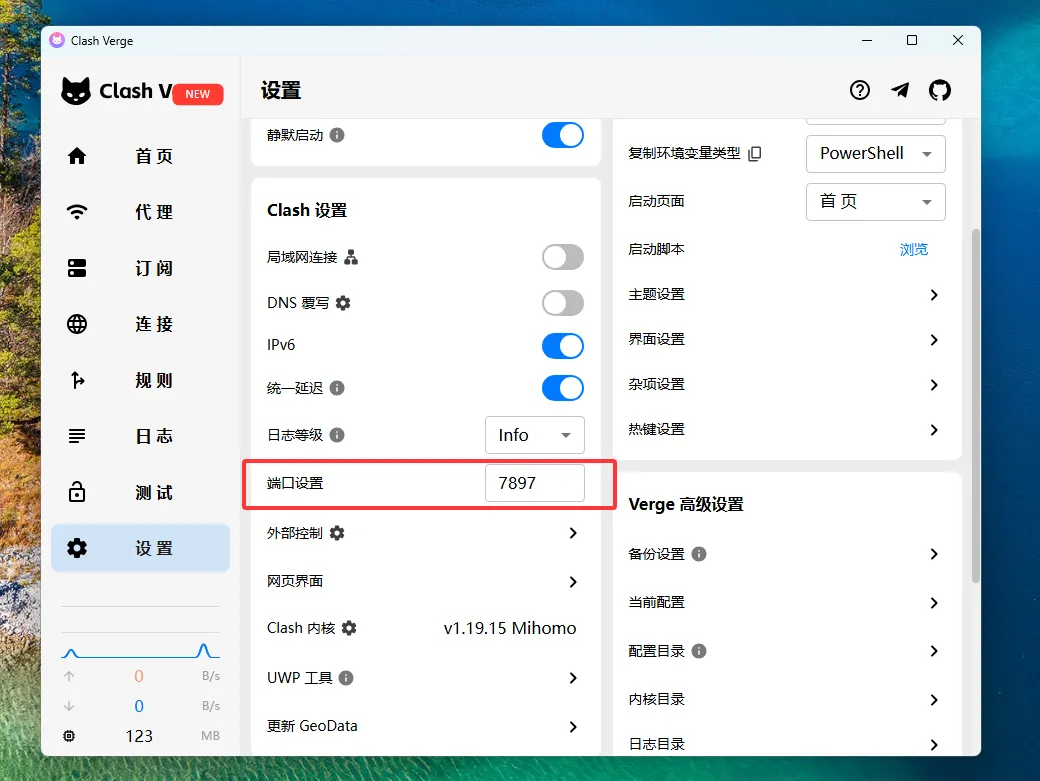
- 在 Claude Desktop 安装程序所在目录打开
cmd。 - 依次运行下面的命令(端口换成你自己的),安装程序会正常启动:
set HTTP_PROXY=http://127.0.0.1:7897
set HTTPS_PROXY=http://127.0.0.1:7897
"Claude Setup.exe"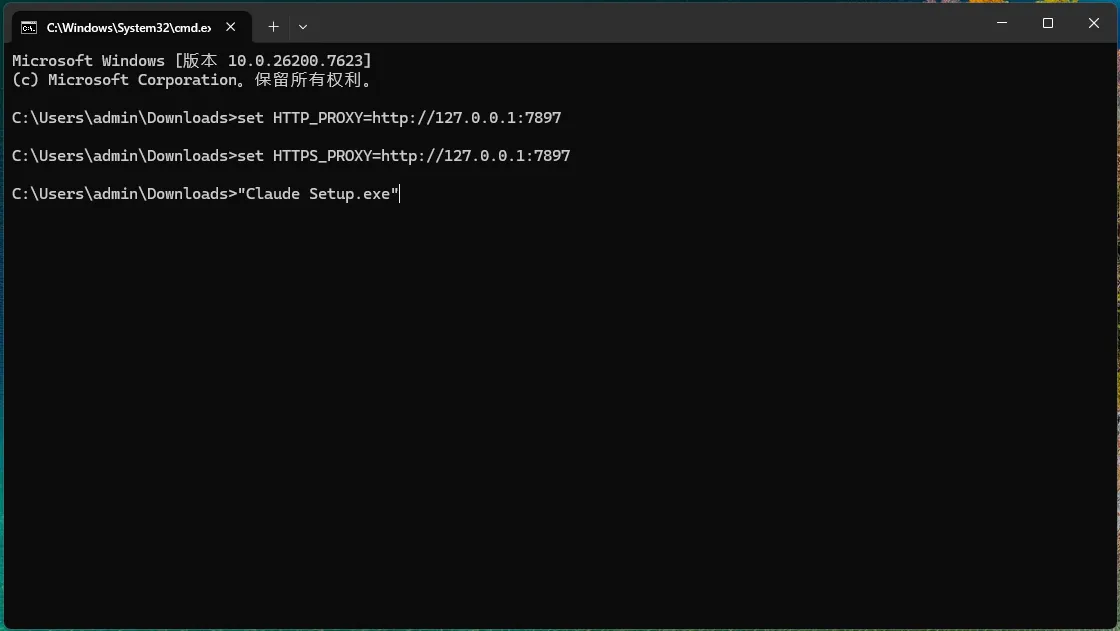
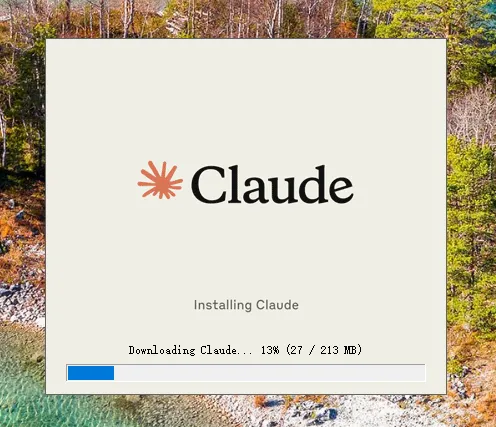
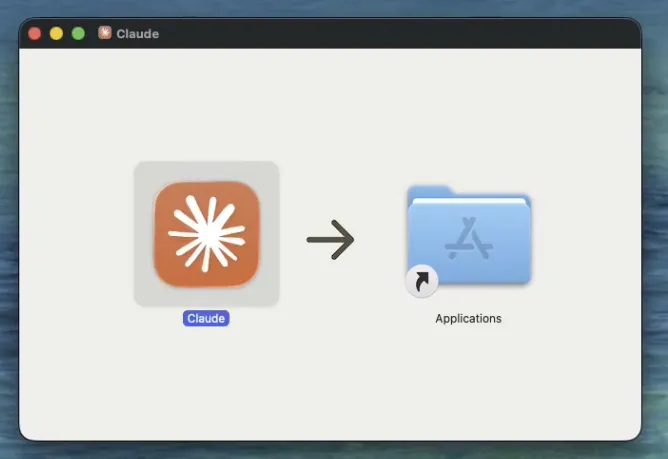
macOS 直接打开安装包正常安装即可。
开启开发者模式
打开软件后会停在登录界面。不用登录官方账号,后面配置第三方推理时会绕过它。
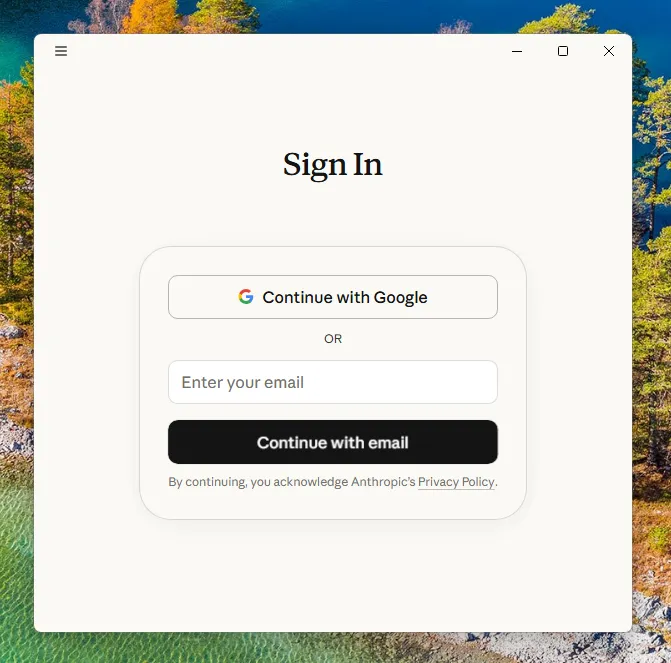
- 点一下登录界面的邮箱输入框,再按
Tab跳到左上角菜单。 - 按回车,依次进入 帮助 → 故障排查 → 启用开发者模式。
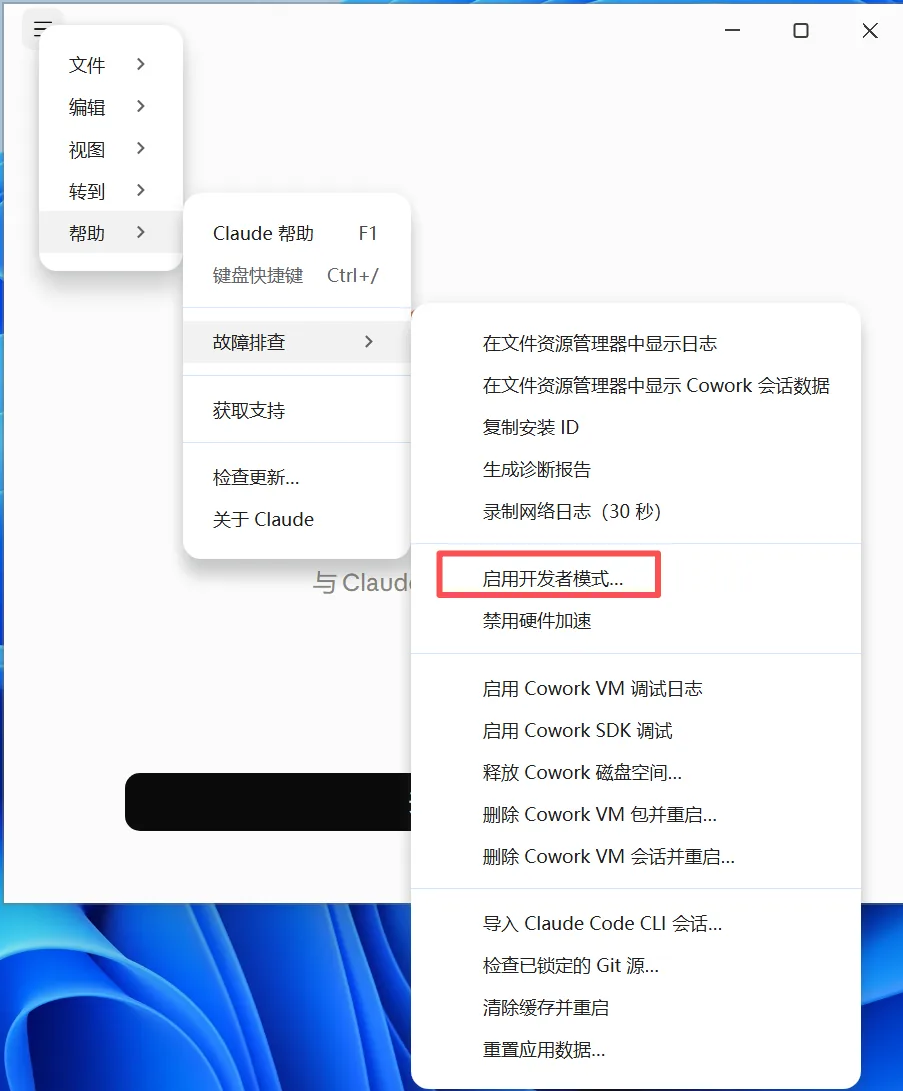
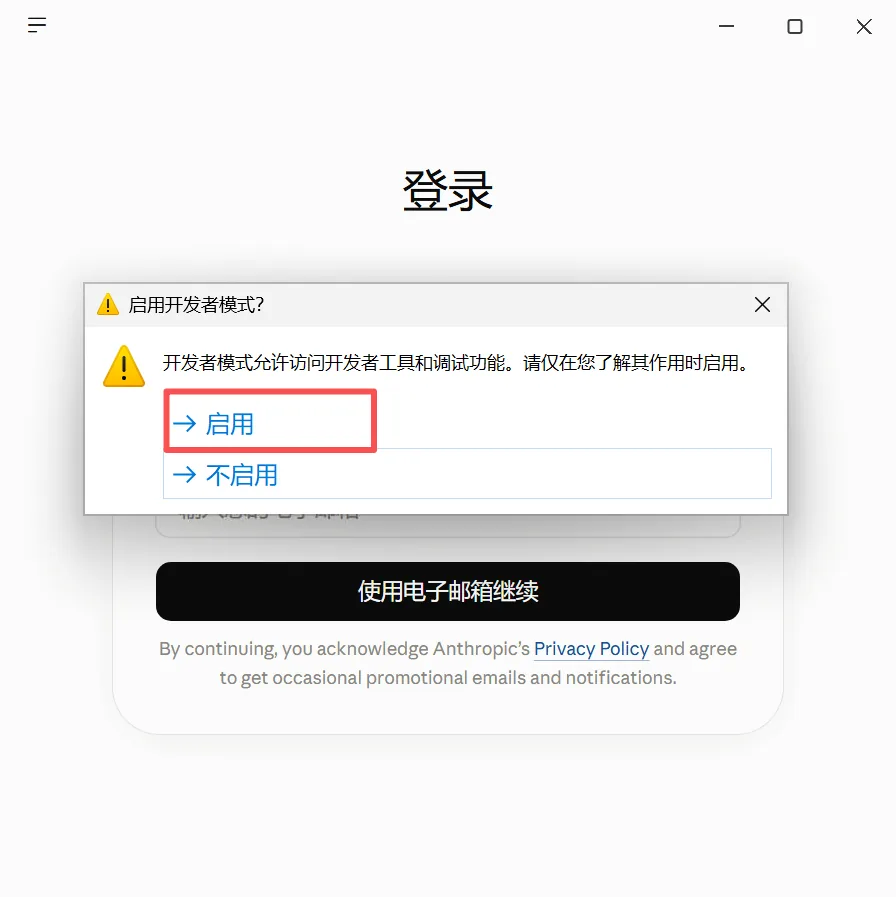
- 弹窗里点「启用」,软件会自动重启。
- 在屏幕左上角菜单栏依次进入 帮助 → 故障排查 → 启用开发者模式。
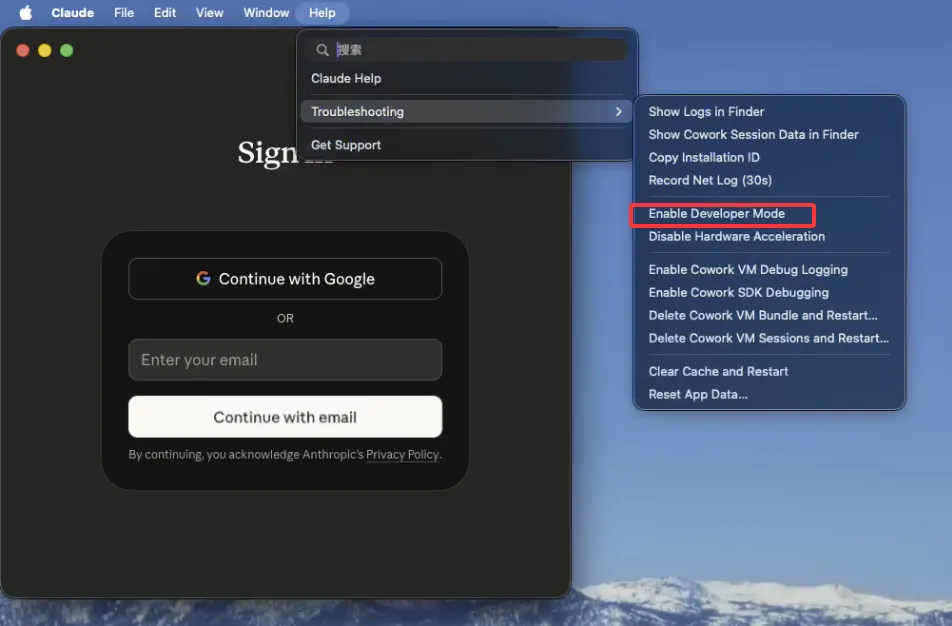
- 弹窗里点「启用」,等待软件重启。
配置第三方推理
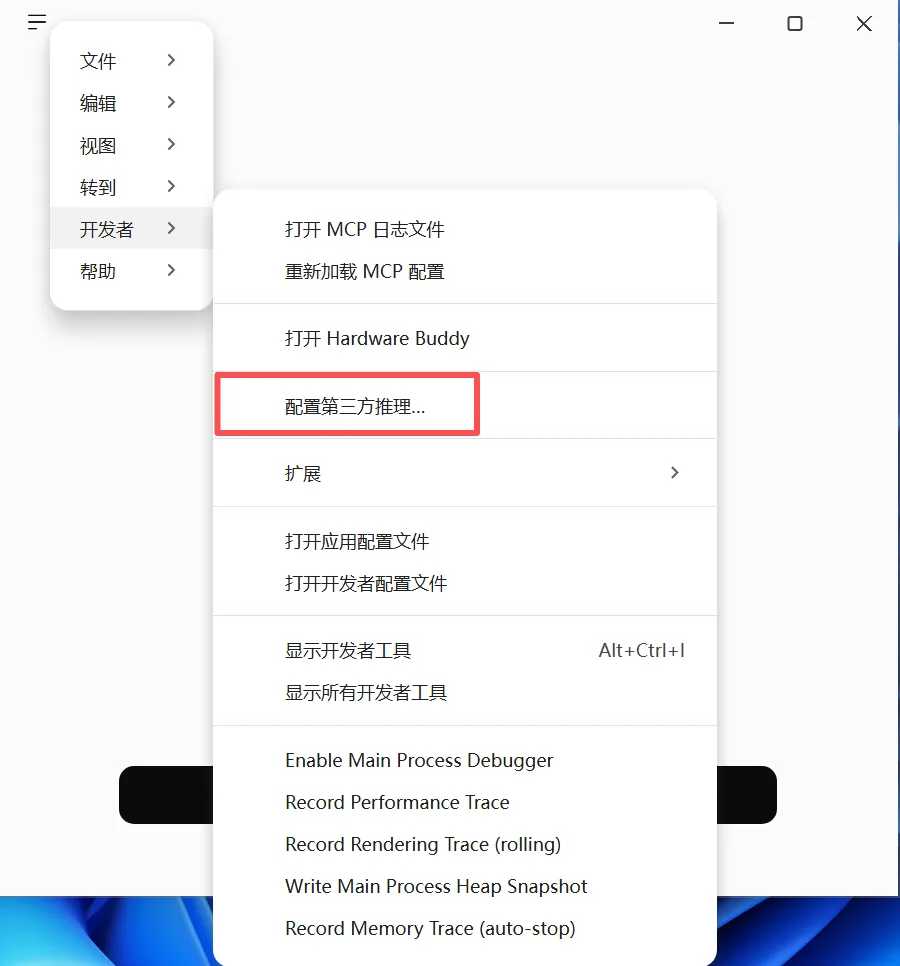
用同样的方法打开菜单,进入 开发者 → 配置第三方推理…(Developer → Configure third-party inference…),按下表填写:
| 配置项 | 填写 |
|---|---|
| Gateway base URL | https://corecode.live |
| Gateway API key | 你的 sk- 密钥(还没有的话先在 API 密钥 页创建) |
| Credential kind | 保持默认 Static API key |
| Gateway auth scheme | 保持默认 bearer |
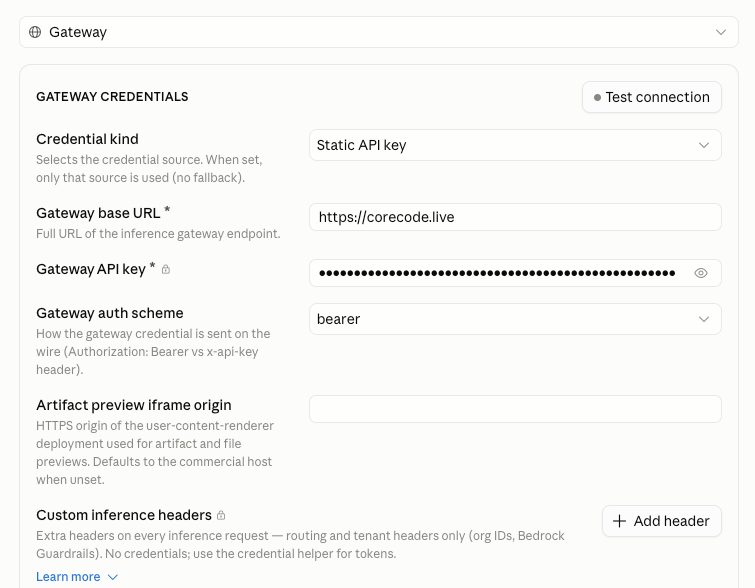
403,提示仅接受来自 Claude Code 的请求。这不是配置填错了,跳过即可。能不能用只看最后能否正常对话。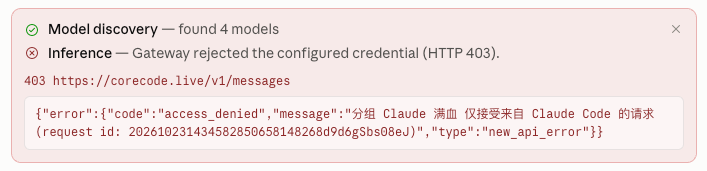
然后处理模型列表。点 MODELS 卡片右上角的 Test model discovery:
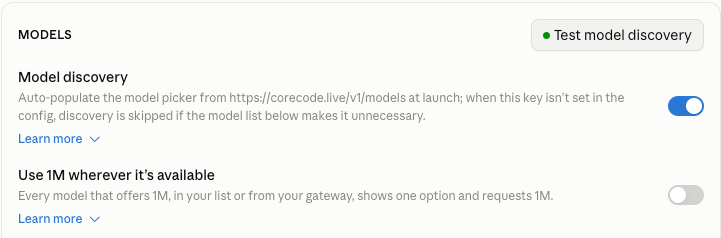
- 通过:Model discovery 开关保持打开(默认就是开的),模型会自动拉取,卡片底部会显示发现了多少个模型。

- 没通过:关掉 Model discovery,点 Add model 手动添加模型,Model ID 和 Display name 都填模型名,例如
claude-opus-5-5。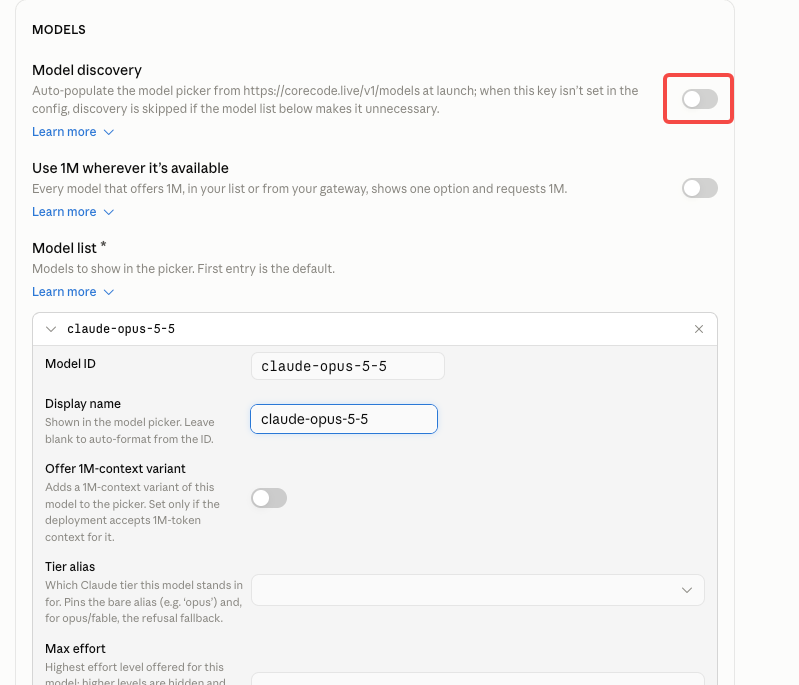
最后点右下角 Save changes,再点 Apply changes,配置保存并生效。
开始对话
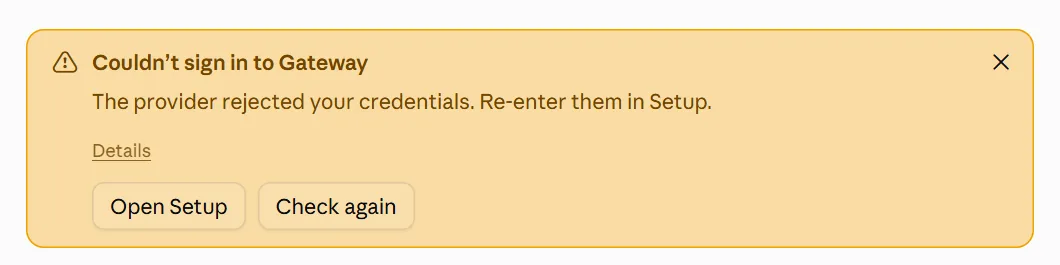
- 回到对话页。顶部可能弹出 Couldn't sign in to Gateway 之类的告警,忽略即可,不影响使用。
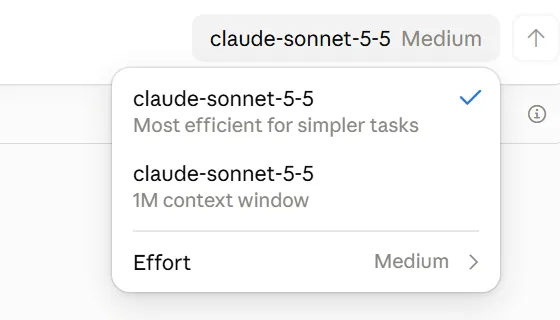
- 打开模型选择器,确认能选到 CoreCode 的模型。
- 随便发一条消息,能收到正常回复就说明配置生效了。控制台「使用日志」里会出现这次请求和扣费。
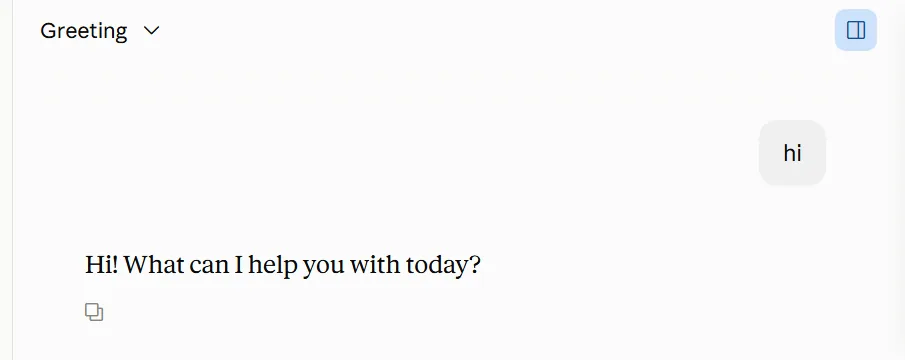
新建对话发出第一条消息后,「使用日志」里可能多出一笔小额调用,模型和你选的不一样。这是 Claude Desktop 在给对话生成标题,属于正常现象。