
연결
Claude Desktop 연결하기
Claude Desktop을 연결하는 방법은 두 가지이며, 어느 쪽도 Anthropic 공식 계정이 필요 없습니다. Magpie를 권장합니다. 앱을 설치한 뒤 Magpie에서 몇 번 클릭하면 모든 설정이 끝나며, 개발자 모드도 게이트웨이 주소 입력도 필요 없습니다. 약 10분이면 됩니다. Magpie를 설치하고 싶지 않다면 서드파티 추론 직접 구성하기를 따르세요.
Magpie로 연결하기 (권장)
아래 스크린샷은 중국어 인터페이스이며, 영어 인터페이스도 레이아웃은 같습니다.
-
Claude Desktop 설치
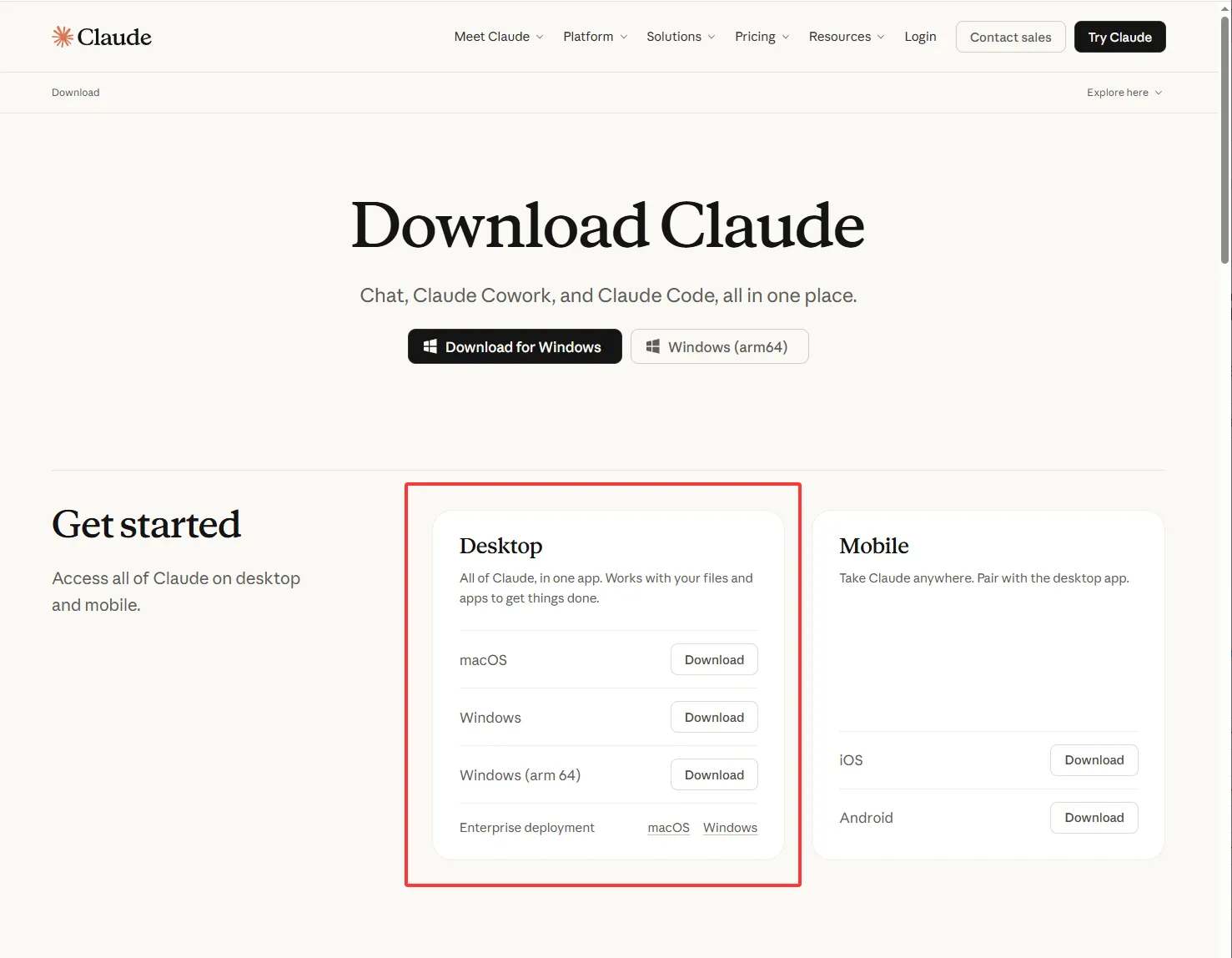
Claude Desktop 다운로드 페이지에서 내려받아 설치하세요. Windows 설치 프로그램에서 Download failed가 나오면 아래 설치를 참고하세요.
실행한 뒤 시작 화면에 그대로 두세요. Get started를 누르지 말고 Claude 계정에도 로그인하지 마세요. 설정은 Magpie가 해 줍니다.
-
auto 그룹에서 키 만들기
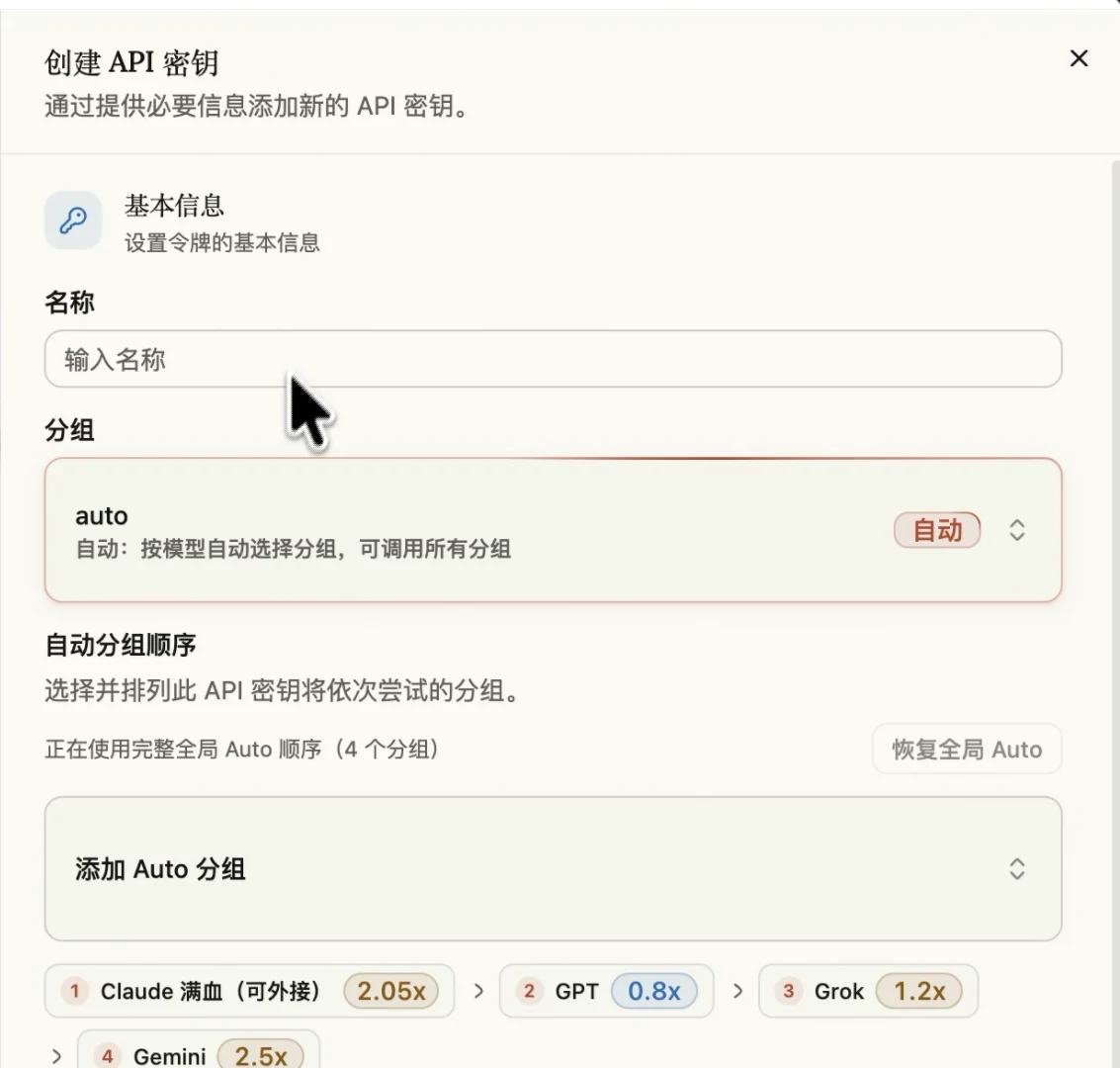
API 키 페이지에서 Create API key를 누르고, 이름은 아무거나 정한 뒤 기본 그룹인 auto를 그대로 두세요. Magpie가 전달하는 요청은 Claude Code에서 직접 보낸 것이 아니므로 仅限CC 그룹은 고르지 마세요. auto에서는 Claude가 可外接 가격으로 과금됩니다. 자동 라우팅을 참고하세요.
-
Magpie 설치
Magpie 다운로드 페이지에서 내려받으세요. macOS, Windows, Linux에서 실행됩니다. Magpie는 CoreCode의 모델을 Claude Desktop에 설정해 주는 로컬 게이트웨이입니다.
-
Magpie에 CoreCode 추가
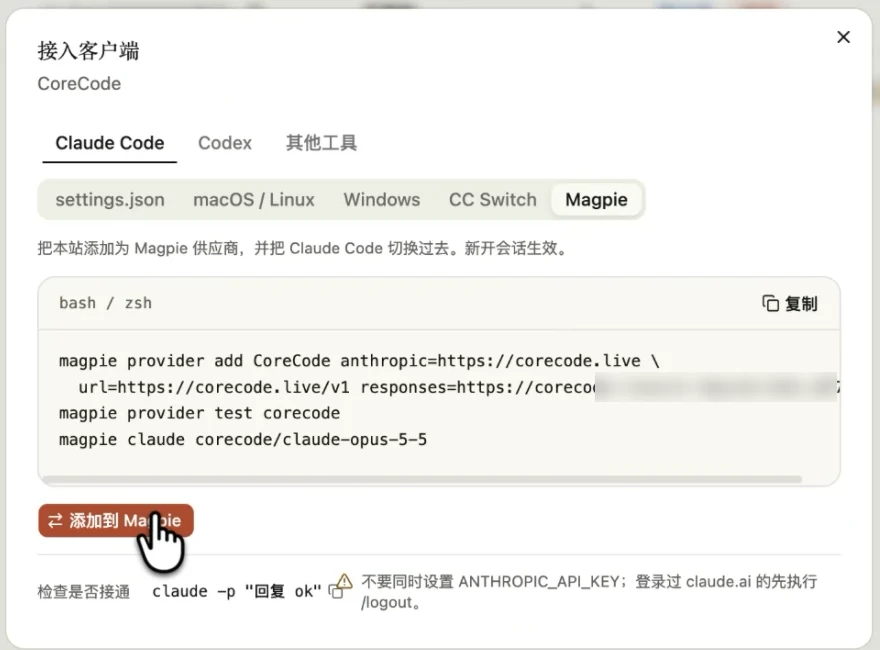
API 키 페이지로 돌아가 방금 만든 키의 Connect client를 열고, Claude Code 아래에서 Magpie를 선택한 뒤 Add to Magpie를 누르고, Magpie가 여는 창에서 확인하세요.
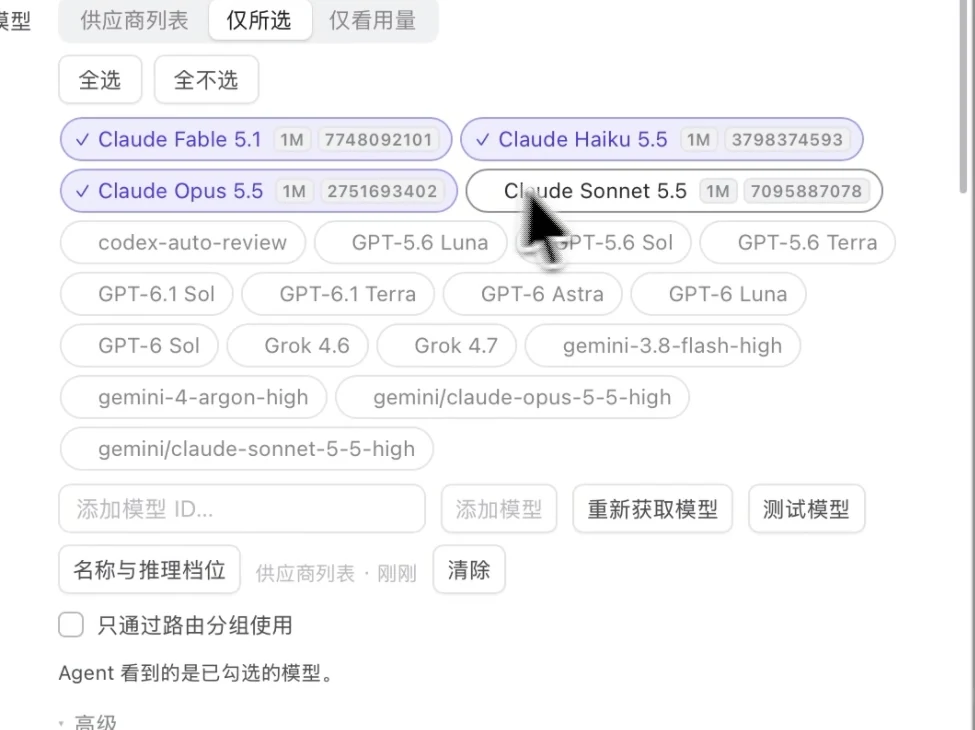
Magpie의 공급자 설정에서 쓰고 싶은 Claude 모델(Fable, Opus, Sonnet, Haiku)만 체크하세요.
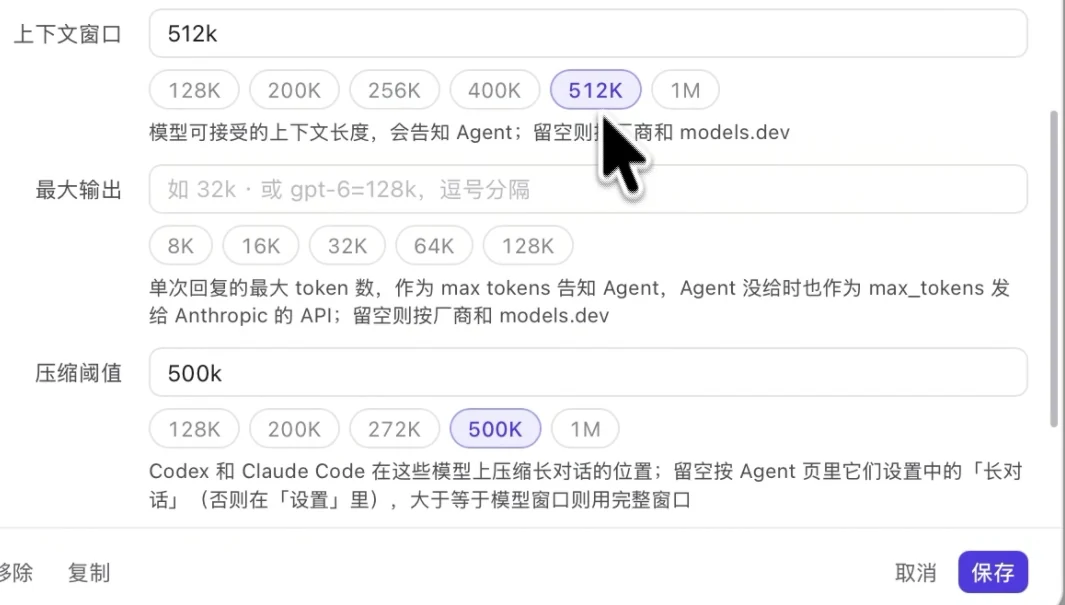
컨텍스트 윈도우를 512K, 압축 임계값을 500K로 설정하고 Save를 누르세요. 컨텍스트는 1M까지 늘릴 수 있지만, 대화가 길어질수록 매 턴 다시 보내는 양이 늘어 비용이 커지고 답변 품질도 떨어집니다.
-
Magpie에서 Claude Desktop 연결
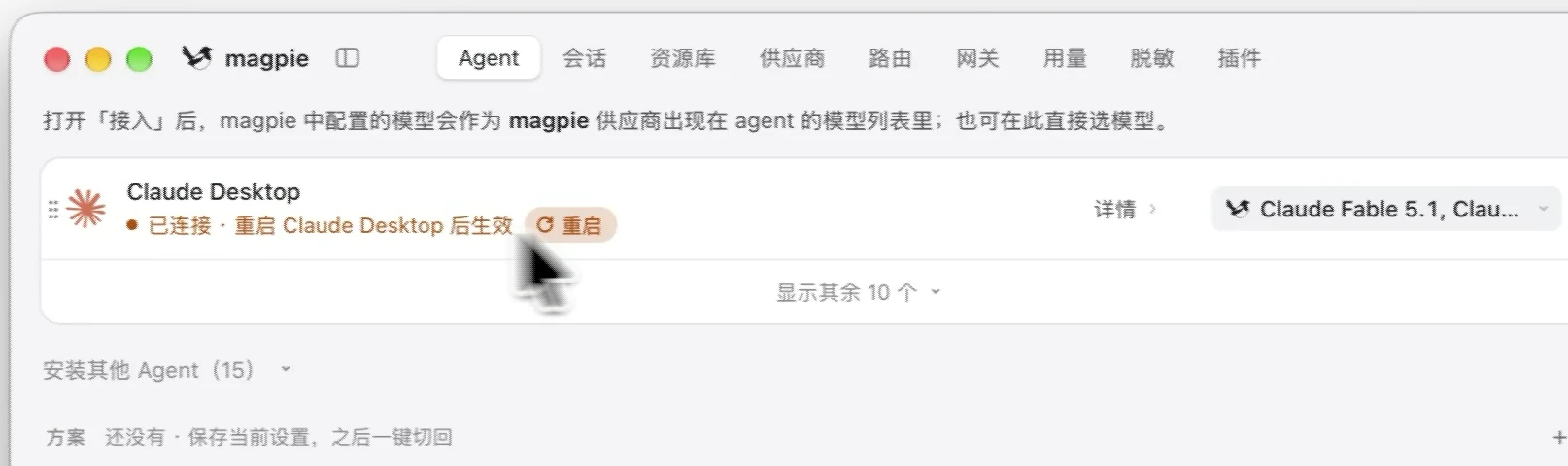
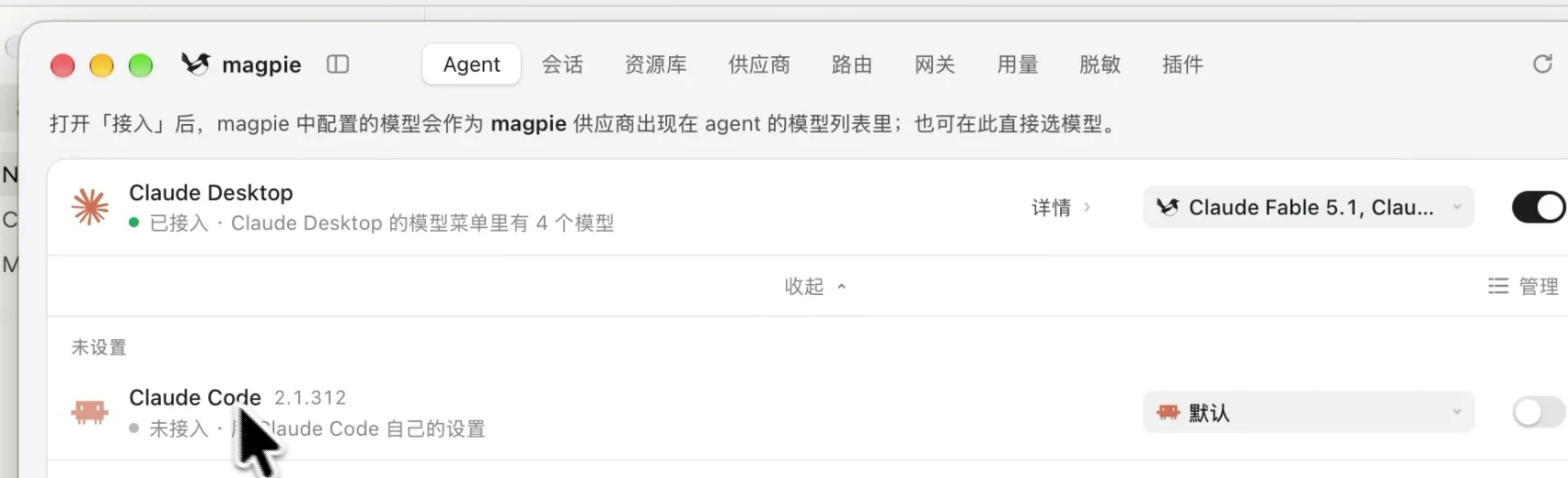
Magpie 상단의 Agent 탭으로 전환하고 Quick start → Connect an agent에서 Claude Desktop을 누르세요. Details에 방금 체크한 모델이 표시됩니다.
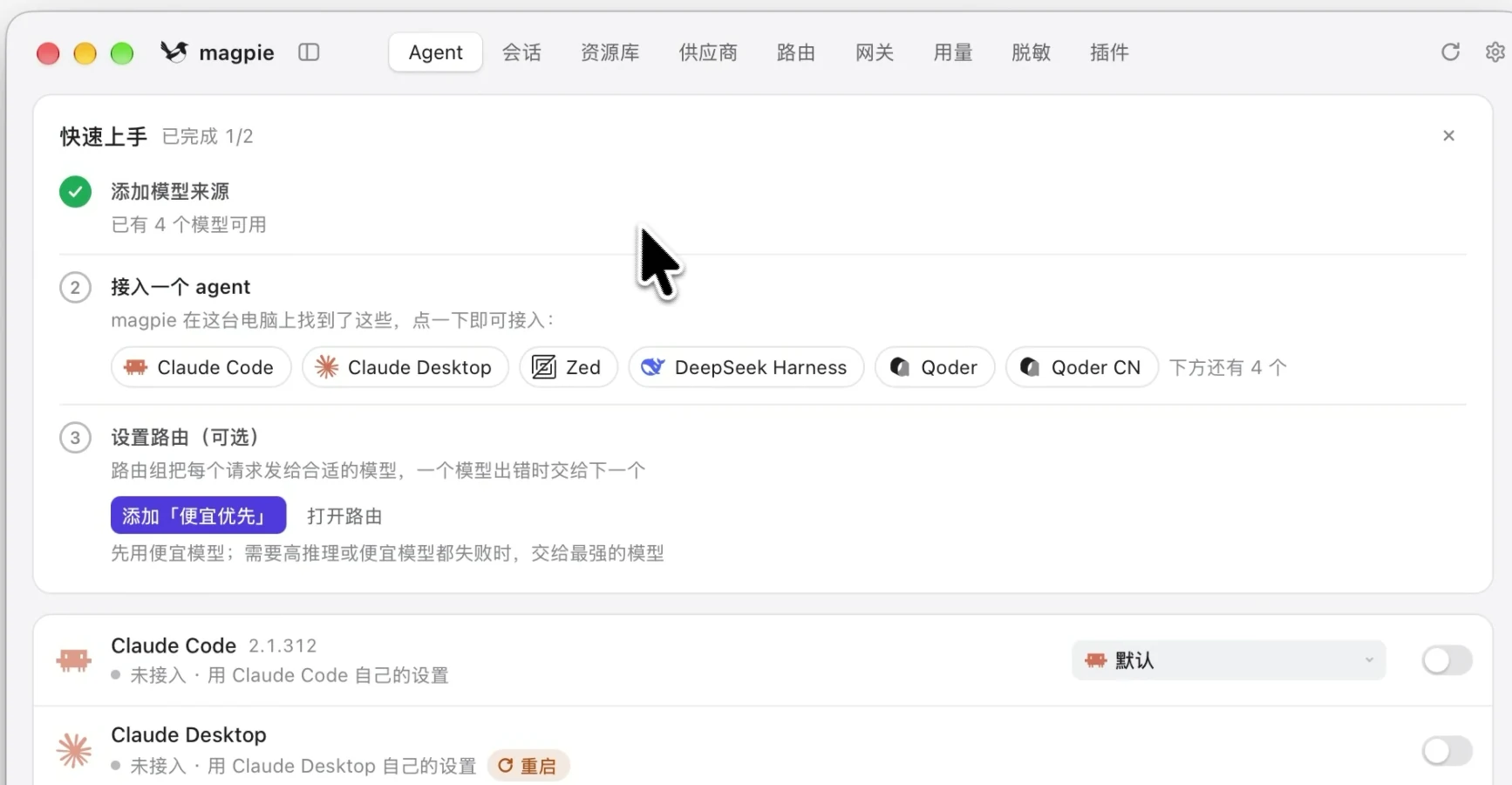
Restart를 누르면 Claude Desktop이 다시 열리면서 곧바로 메인 화면으로 들어갑니다.
 Claude 계정에 로그인하지 마세요Magpie 설정이 끝나면 Claude Desktop은 로그인 없이 동작합니다.
-
모델을 고르고 대화 시작
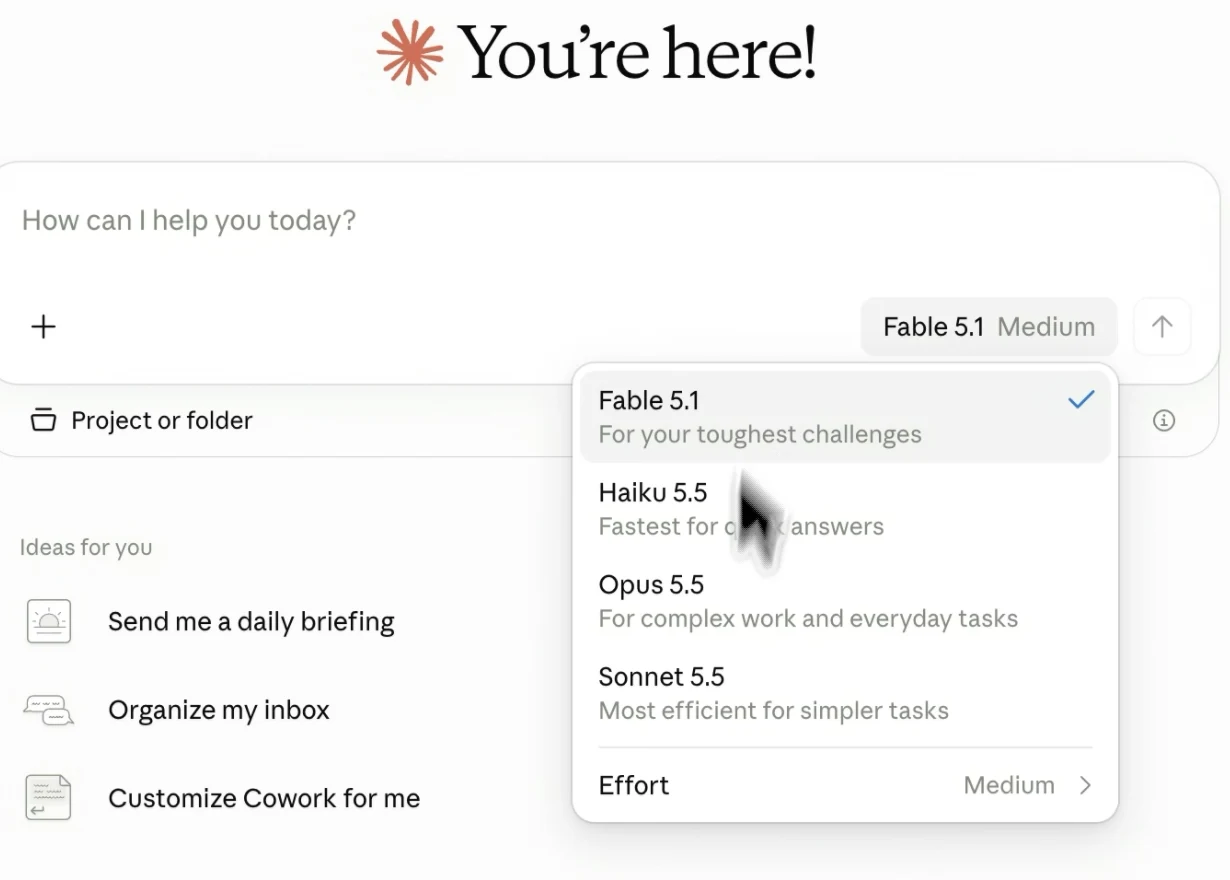
입력창 오른쪽 아래에서 모델을 바꿀 수 있습니다. Fable이 가장 강력하지만 가장 비싸고, 일상 작업에는 Opus나 Sonnet이 적당합니다. 메시지를 보낸 뒤 콘솔의 사용 로그에 요청이 나타나면 연결된 것입니다.
Code 모드
왼쪽 위의 스위치로 Cowork와 Code를 전환합니다. Code 모드는 컴퓨터의 파일을 읽고 쓰며 명령을 실행하고, 모델 선택 방법은 Cowork와 같습니다.
Code 모드는 각 동작을 허용하기 전에 검토하는 Auto 권한 모드로 시작합니다. 설정에 따라서는 검토마다 별도 요청이 발생해 토큰이 듭니다. auto 모드의 비용을 참고하세요. Bypass permissions는 검토와 그 비용을 건너뛰지만, 그러면 Claude가 묻지 않고 모두 실행하므로 신뢰할 수 있는 프로젝트에서만 쓰세요. 켜는 방법은 다음과 같습니다.
- 왼쪽 아래의 아바타를 눌러 Settings를 엽니다.
- 왼쪽의 Claude Code 아래 Sessions에서 Allow bypass permissions mode를 켭니다.
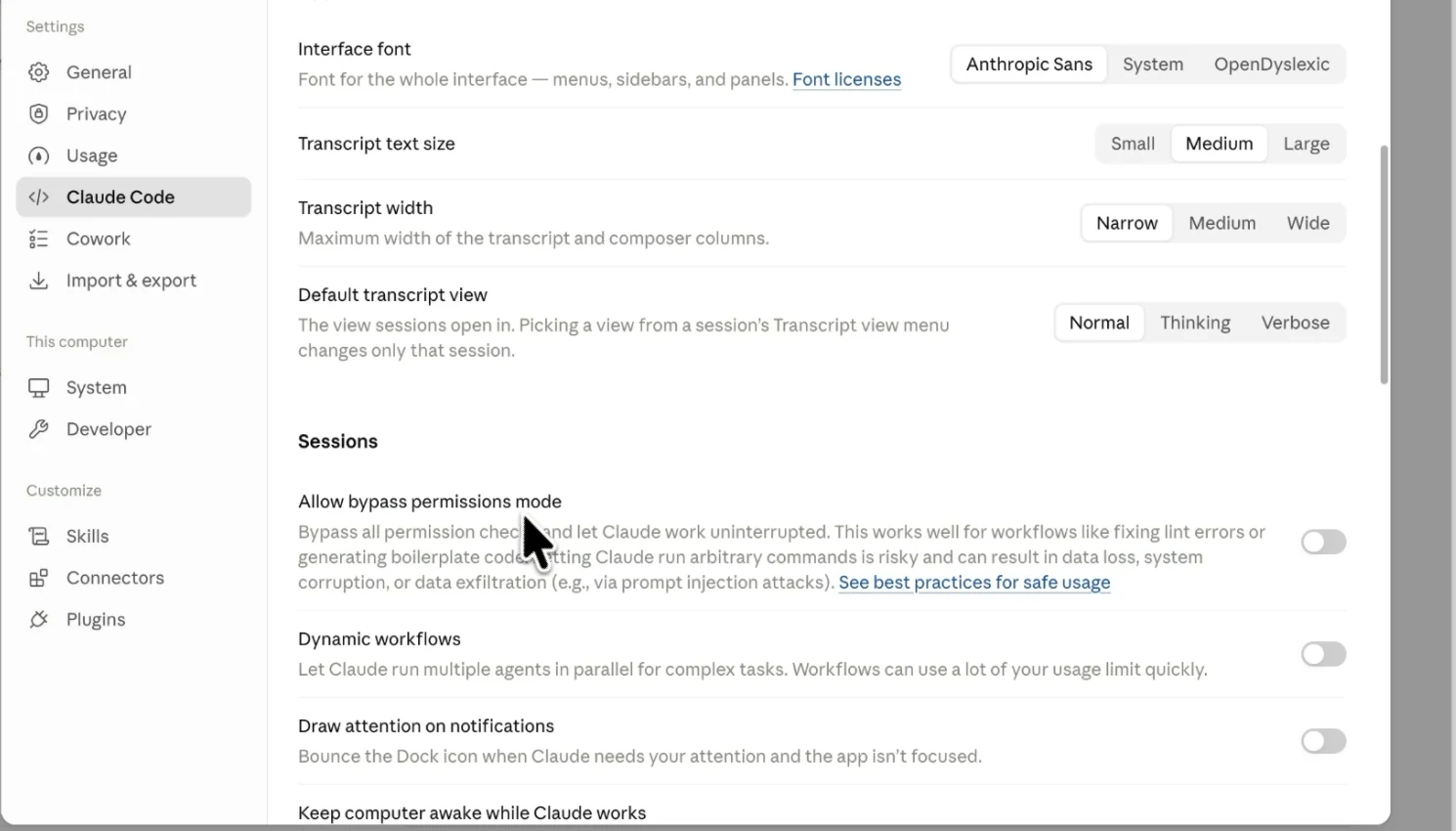
- Code 모드로 돌아와 입력창 아래 권한 메뉴에서 Bypass permissions를 고르고, 대화상자에서 Bypass permissions로 확인합니다.
명령줄의 Claude Code
명령줄용 Claude Code를 설치했다면 Magpie의 Agent 탭에서 Claude Code를 찾아 스위치를 켜고 모델을 고르세요. 자세한 내용은 Magpie를 참고하세요.
서드파티 추론 직접 구성하기
Claude Desktop의 서드파티 추론은 요청을 사용자 지정 게이트웨이로 보낼 수 있습니다. Magpie를 쓰지 않는다면 아래 단계에 따라 CoreCode를 가리키도록 설정하세요.
다운로드
Claude Desktop 다운로드 페이지를 열고 Desktop 열에서 사용 중인 시스템용 설치 프로그램을 내려받으세요.
설치
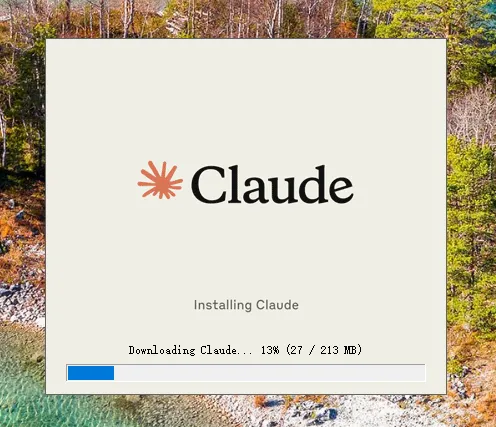
Windows 설치 프로그램은 Anthropic 서버에 접속해야 합니다. 프록시를 전역(TUN) 모드로 실행하지 않으면 설치가 실패합니다.
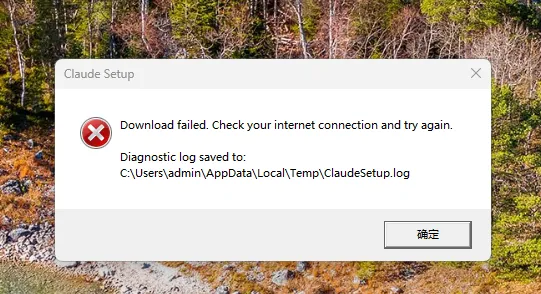
전역 모드를 쓰고 싶지 않다면 명령줄에서 설치 프로그램이 프록시를 거치도록 하세요.
- 프록시의 로컬 포트를 확인하세요. Clash Verge의 기본값은
7897입니다.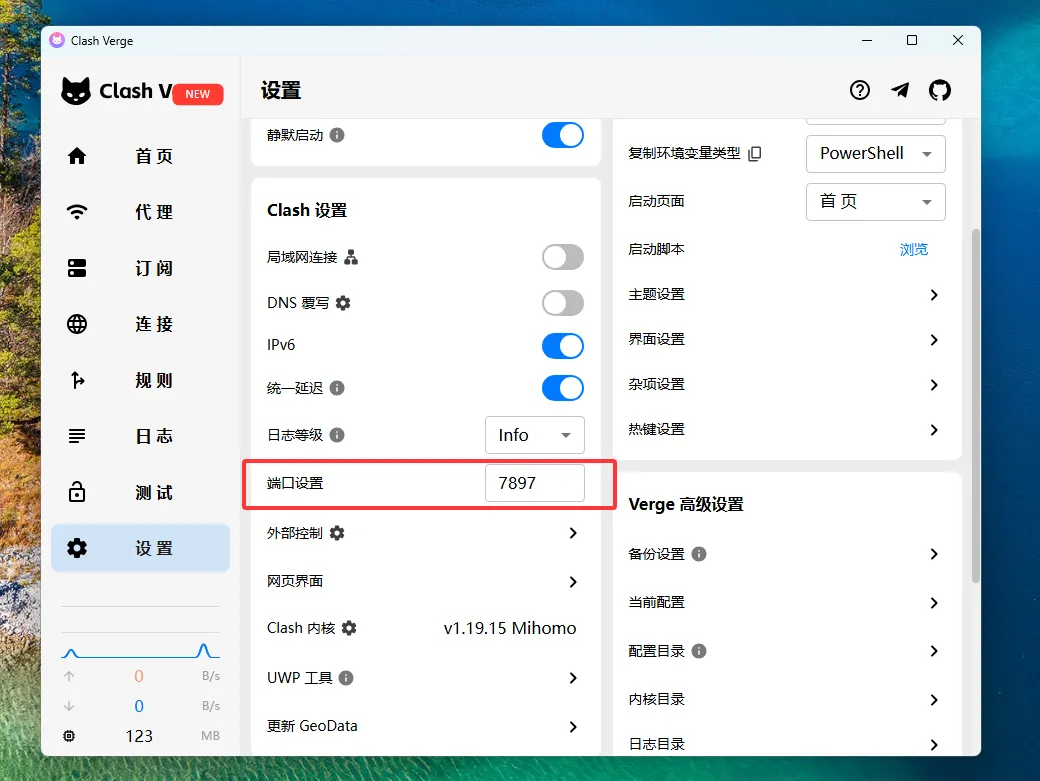
- Claude Desktop 설치 프로그램이 있는 폴더에서
cmd를 엽니다. - 다음 명령을 순서대로 실행하면(포트는 본인 것으로) 설치 프로그램이 정상적으로 시작됩니다.
set HTTP_PROXY=http://127.0.0.1:7897
set HTTPS_PROXY=http://127.0.0.1:7897
"Claude Setup.exe"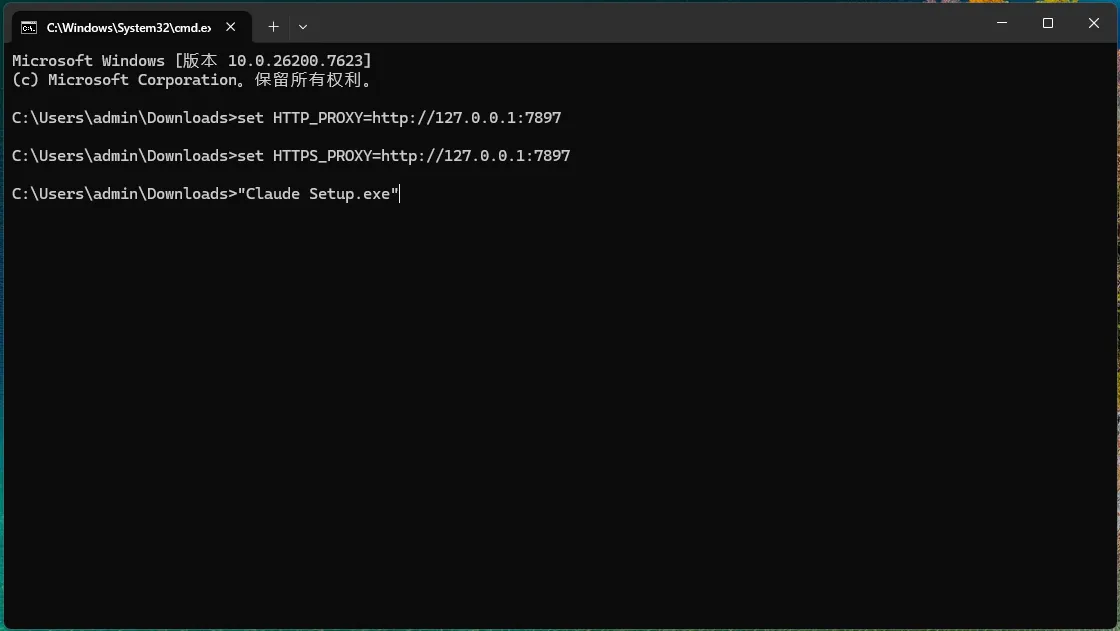
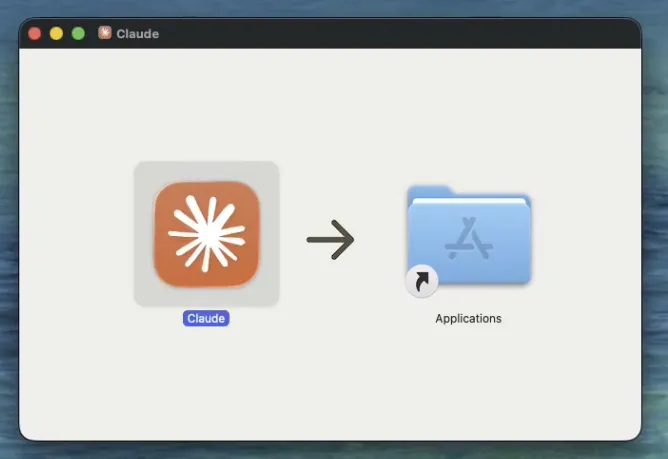
macOS에서는 설치 프로그램을 열고 평소처럼 설치하세요.
개발자 모드 켜기
앱을 열면 로그인 화면이 나타납니다. 공식 계정으로 로그인할 필요는 없으며, 아래의 서드파티 추론 설정이 로그인을 우회합니다.
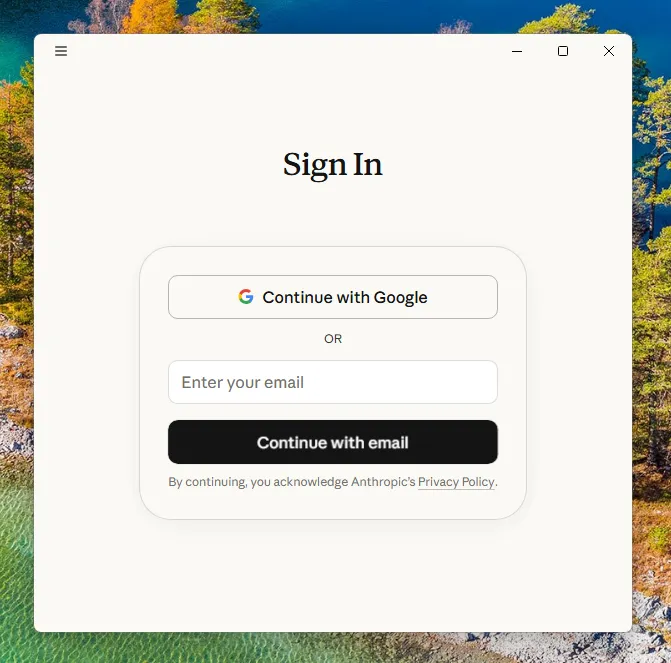
- 로그인 화면의 이메일 입력란을 누른 뒤
Tab을 눌러 왼쪽 위 메뉴로 이동합니다. - Enter를 누르고 Help → Troubleshooting → Enable developer mode로 갑니다.
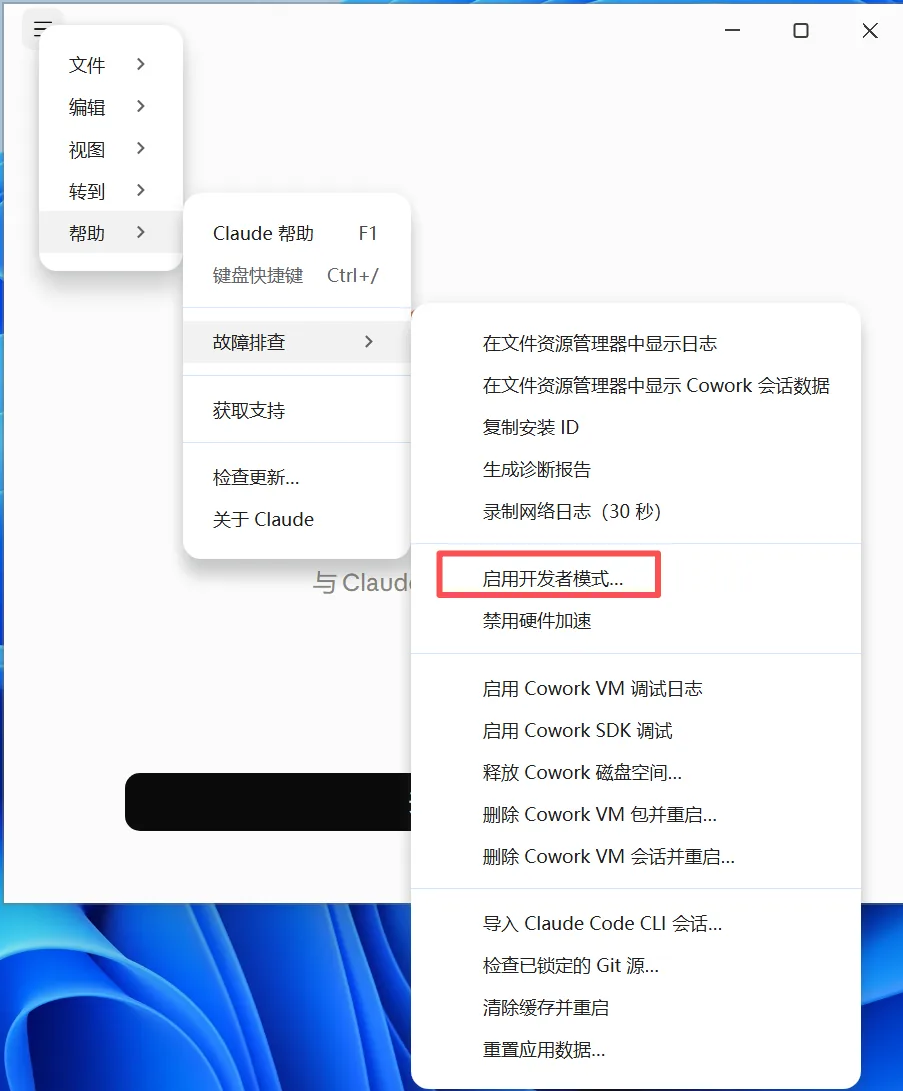
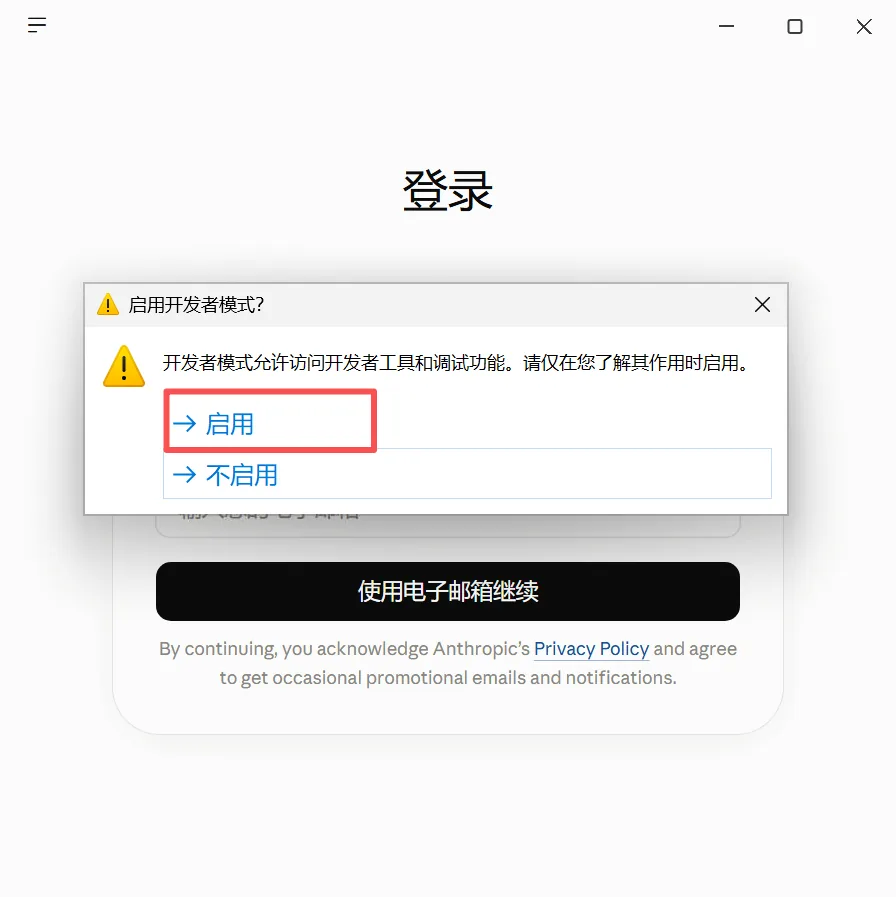
- 대화상자에서 Enable을 누르면 앱이 다시 시작됩니다.
- 화면 왼쪽 위 메뉴 막대에서 Help → Troubleshooting → Enable Developer Mode로 갑니다.
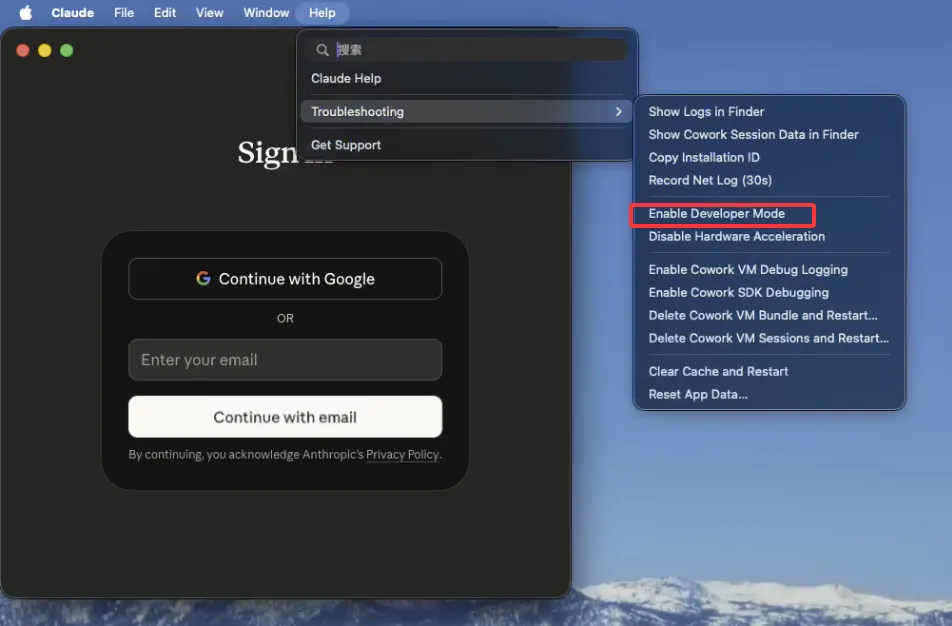
- 대화상자에서 Enable을 누르고 앱이 다시 시작될 때까지 기다립니다.
서드파티 추론 설정
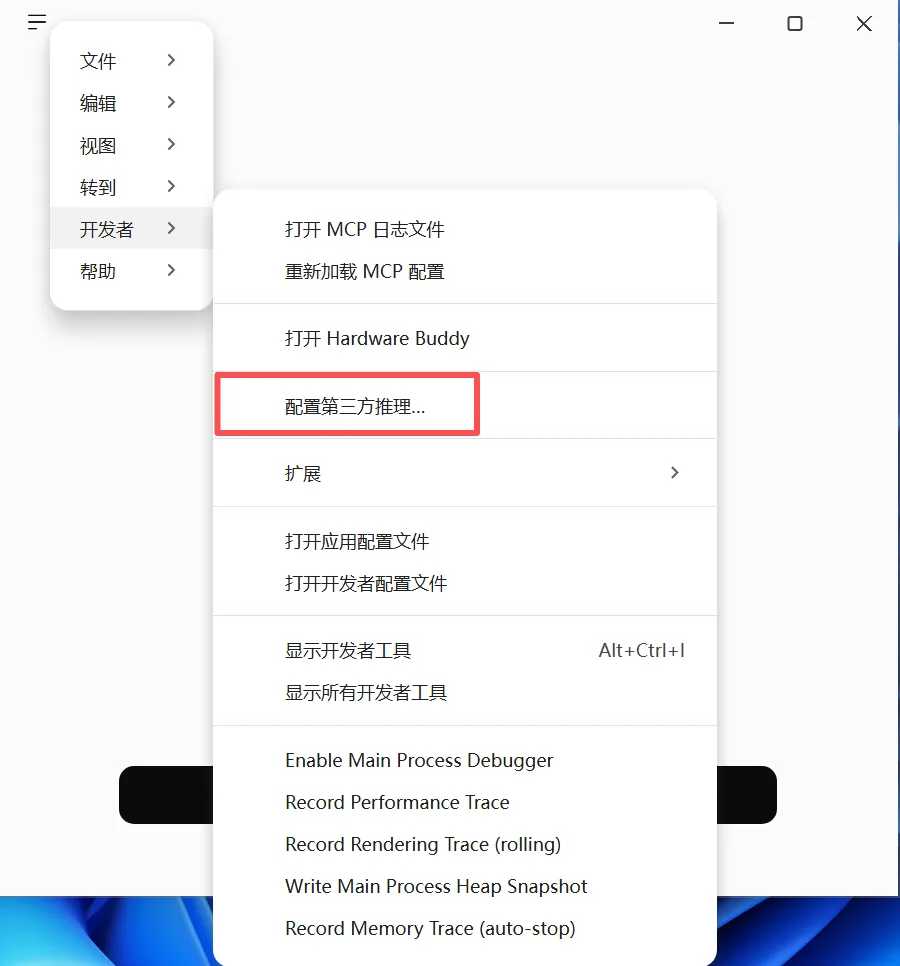
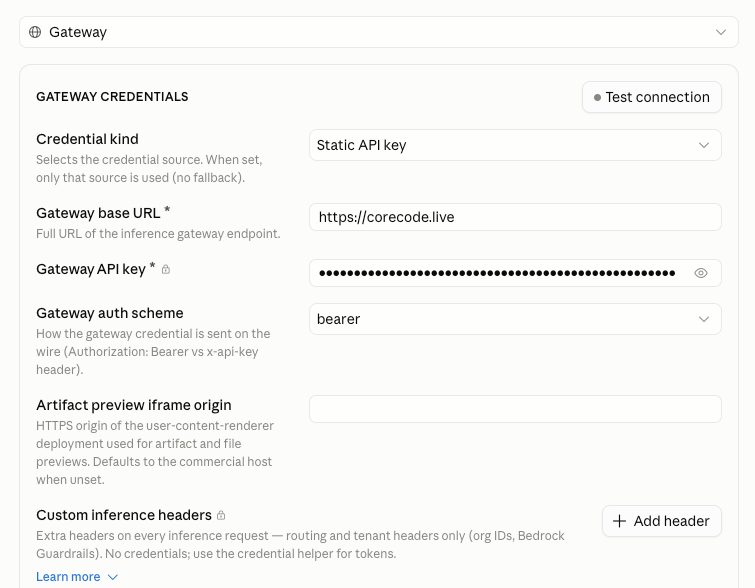
같은 방법으로 메뉴를 열어 Developer → Configure third-party inference…로 가서 아래 표대로 입력하세요.
| 설정 | 값 |
|---|---|
| Gateway base URL | https://corecode.live |
| Gateway API key | 본인의 sk- 키 (없으면 API 키 페이지에서 만드세요) |
| Credential kind | 기본값 Static API key 유지 |
| Gateway auth scheme | 기본값 bearer 유지 |
403이 돌아옵니다. 설정이 틀린 것이 아니므로 건너뛰세요. 중요한 것은 마지막에 대화가 되는지입니다.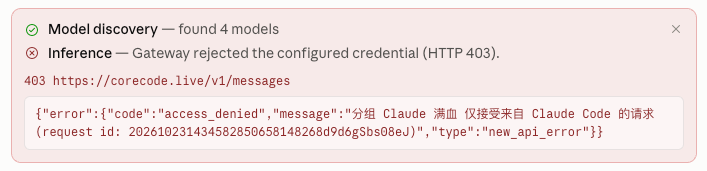
다음으로 모델 목록을 설정합니다. MODELS 카드 오른쪽 위의 Test model discovery를 누르세요.
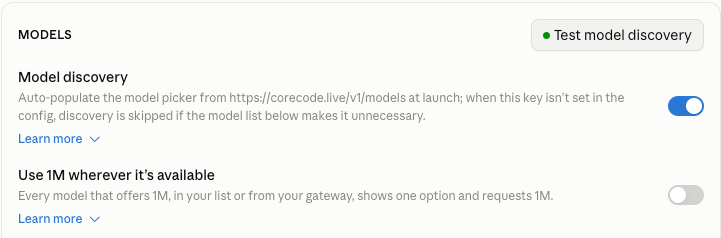
- 통과한 경우: Model discovery를 켜 둔 채로 두세요(기본값이 켜짐). 모델을 자동으로 가져오며 카드 아래쪽에 찾은 개수가 표시됩니다.

- 실패한 경우: Model discovery를 끄고 Add model을 눌러 모델을 직접 추가하세요. Model ID와 Display name 모두 모델 이름을 쓰면 됩니다. 예:
claude-opus-5-5.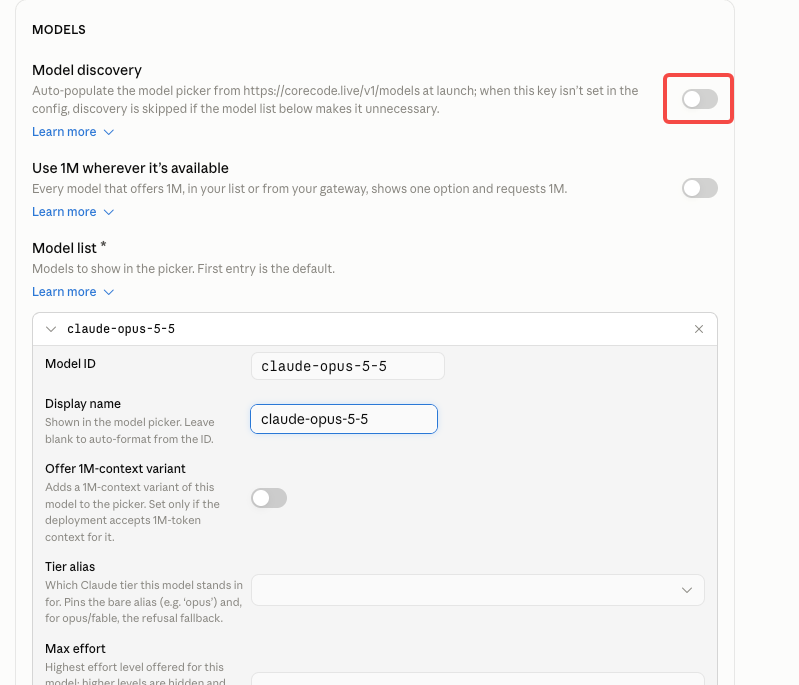
마지막으로 오른쪽 아래의 Save changes를 누른 뒤 Apply changes를 눌러 설정을 저장하고 적용하세요.
대화 시작
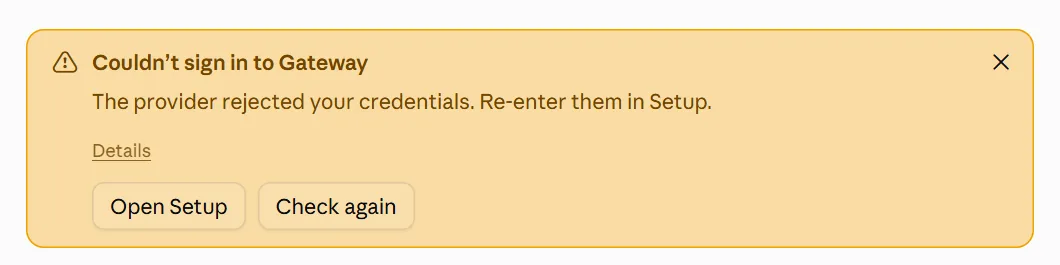
- 대화 화면으로 돌아갑니다. 상단에 Couldn't sign in to Gateway 같은 경고가 나올 수 있지만 무시해도 되며 사용에는 영향이 없습니다.
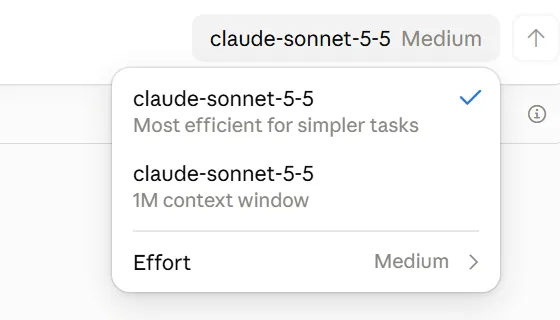
- 모델 선택기를 열어 CoreCode의 모델이 있는지 확인합니다.
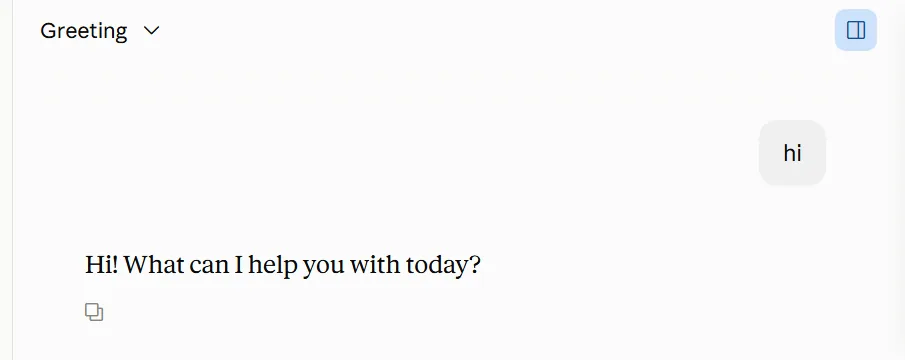
- 아무 메시지나 보내 보세요. 정상적으로 답하면 설정이 된 것이며, 요청과 과금 내역이 콘솔의 사용 로그에 나타납니다.
새 대화에서 첫 메시지를 보낸 뒤 사용 로그에 선택한 모델과 다른 모델의 작은 호출이 하나 더 보일 수 있습니다. Claude Desktop이 대화 제목을 만드는 호출이며 정상입니다.