
接入
接入 Claude Desktop
Claude Desktop 有兩種接法,都不需要登入 Anthropic 官方賬號。推薦用 Magpie:裝好軟體後在 Magpie 裡點幾下就能用,不用開開發者模式,也不用手填閘道器,大約 10 分鐘。不想裝 Magpie 的話,可以按 手動設定第三方推理 自己填閘道器。
透過 Magpie 接入(推薦)
-
安裝 Claude Desktop
開啟 Claude Desktop 下載頁,按自己的系統下載安裝。Windows 安裝時報 Download failed,見下文 軟體安裝。
裝好後開啟,停在歡迎介面即可。不要點「開始使用」,也不要登入 Claude 賬號,後面由 Magpie 完成設定。
-
建立 auto 分組的金鑰
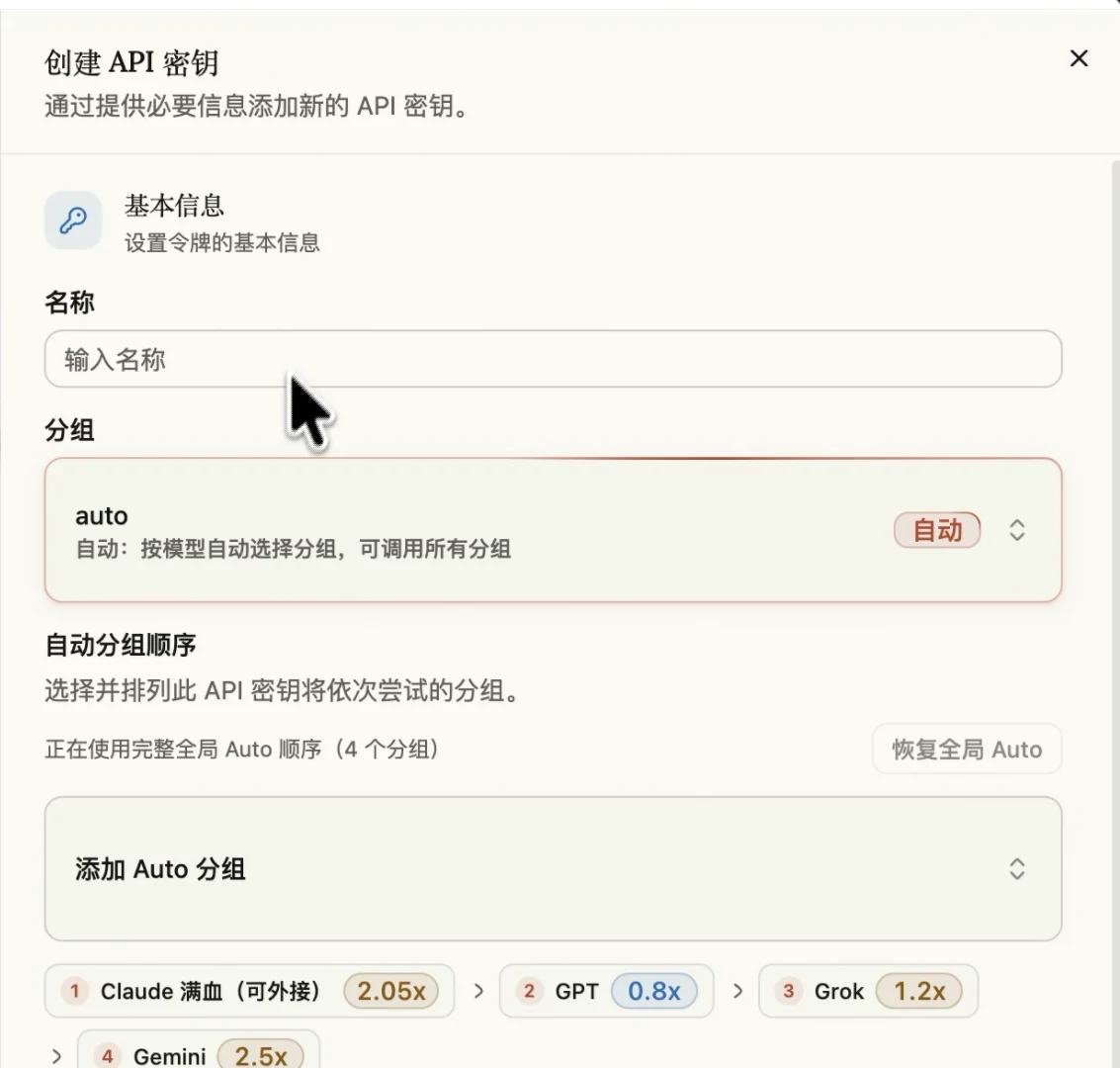
在 API 金鑰 頁點「建立 API 金鑰」,名稱隨意,分組保持預設的 auto。Magpie 轉發的請求不是 Claude Code 直接發出的,不要選「僅限CC」分組。auto 裡 Claude 按「可外接」計價,見 自動路由。
-
安裝 Magpie
在 Magpie 下載頁 下載,支援 macOS、Windows 和 Linux。Magpie 是一個本地閘道器,負責把 CoreCode 的模型設定進 Claude Desktop。
-
把 CoreCode 加進 Magpie
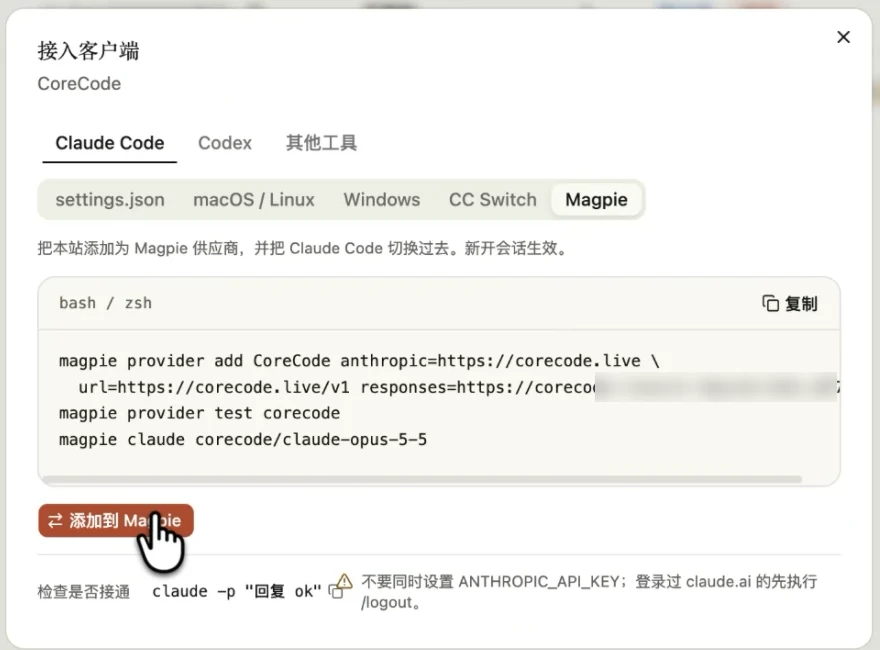
回到 API 金鑰 頁,在剛建立的金鑰上開啟「接入客戶端」,選 Claude Code 下的 Magpie,點「新增到 Magpie」,在 Magpie 彈出的視窗裡確認。
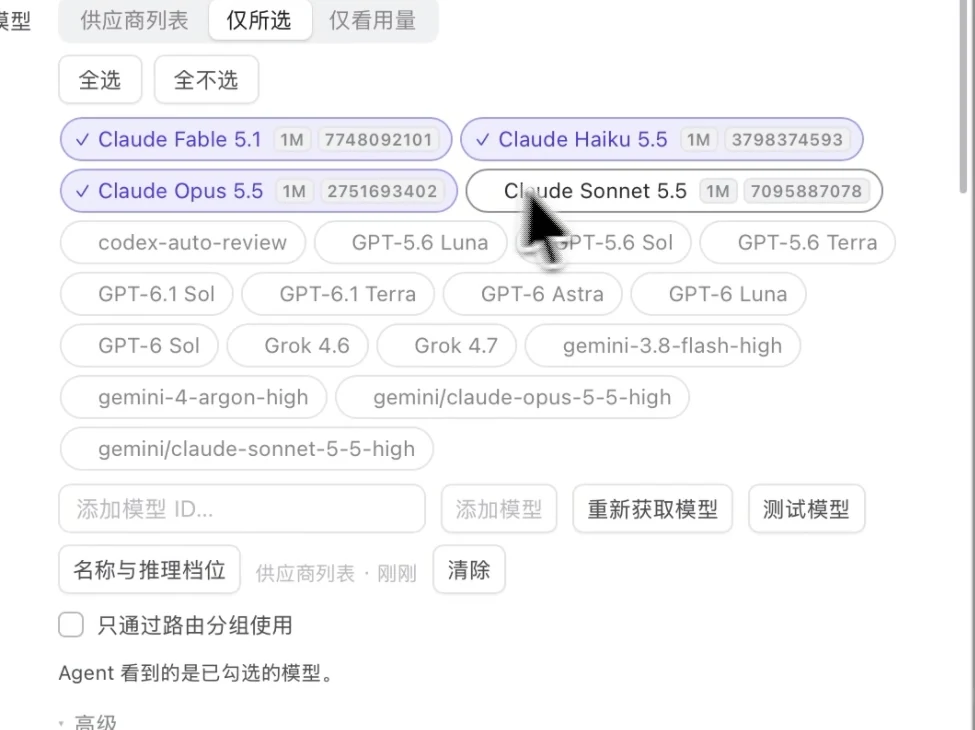
在 Magpie 的供應商設定裡,模型只勾選要用的 Claude 模型(Fable、Opus、Sonnet、Haiku)。
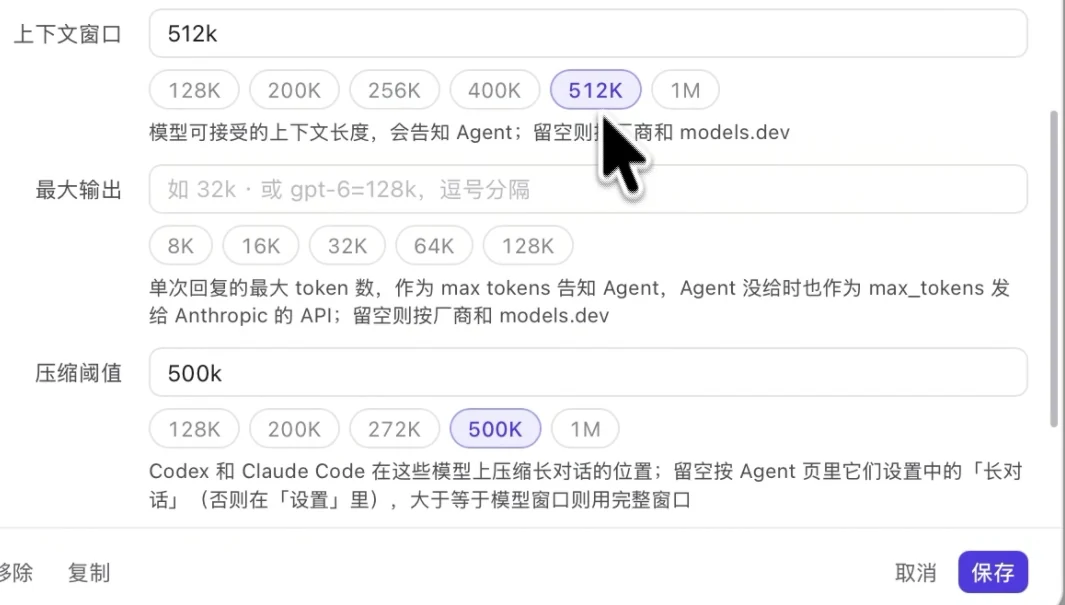
上下文視窗選 512K,壓縮閾值選 500K,然後點「儲存」。上下文最大能到 1M,但對話越長,每一輪重發的內容越多,費用越高,效果也會下降。
-
在 Magpie 裡接入 Claude Desktop
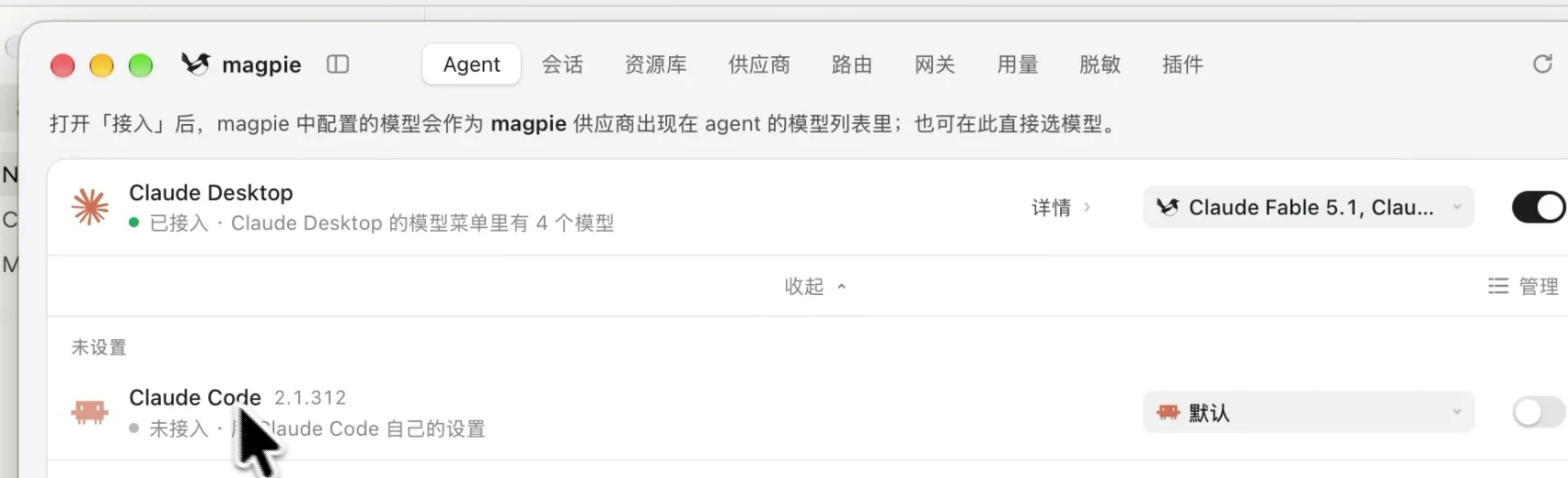
切到 Magpie 頂部的 Agent 頁,在「快速上手 → 接入一個 agent」裡點 Claude Desktop。點「詳情」能看到剛才勾選的模型都已設定好。
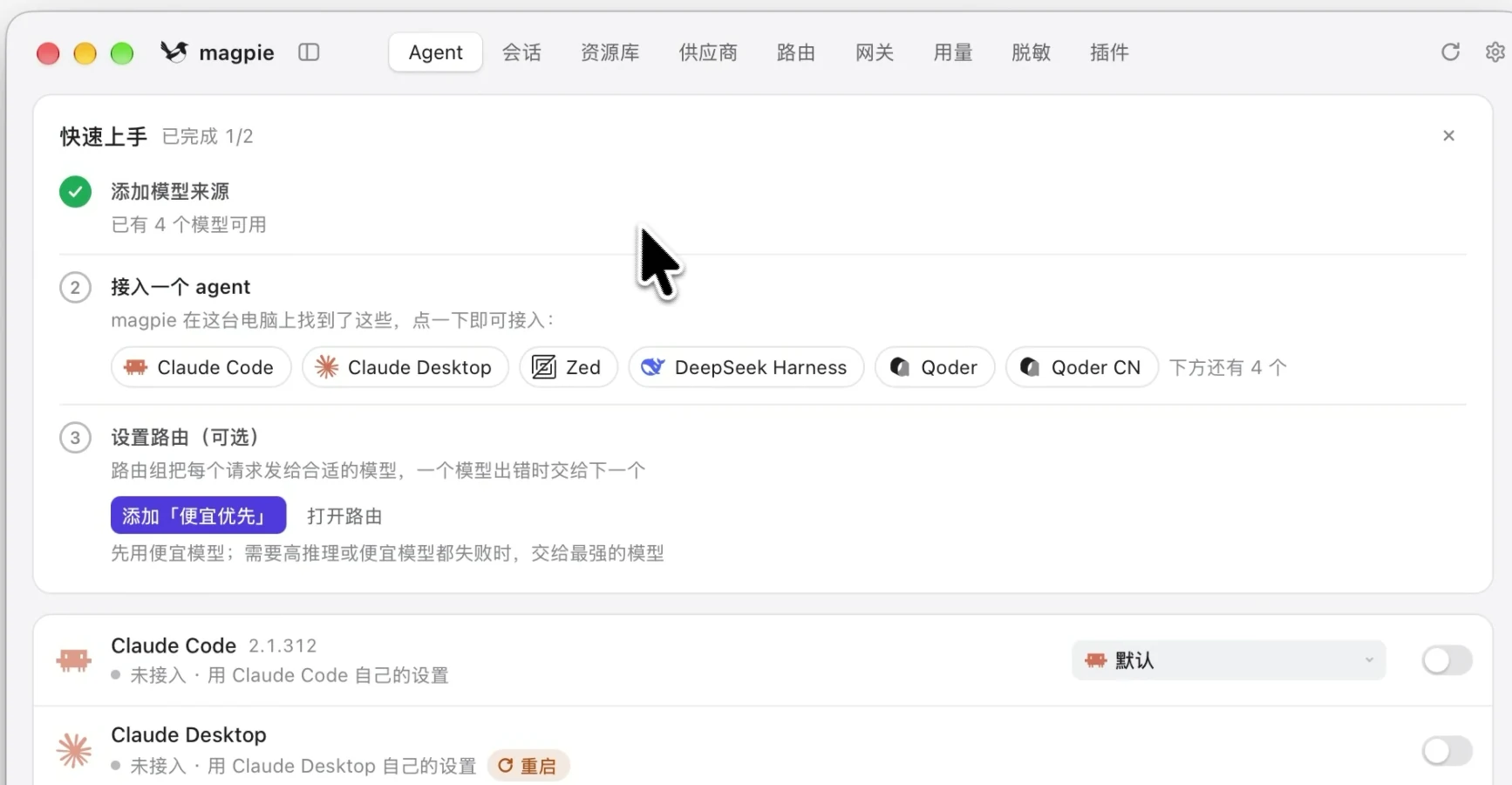
點「重啟」,Claude Desktop 會重新開啟並直接進入主介面。
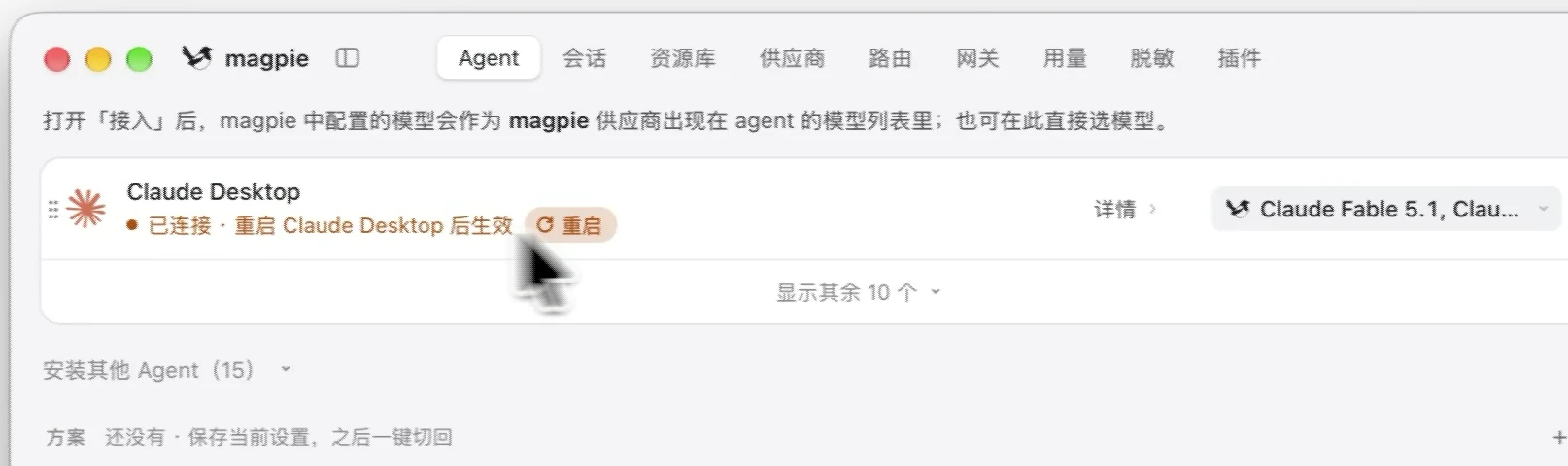 不要登入 Claude 賬號Magpie 配好後就能直接用,不需要登入。
-
選模型,開始對話
在輸入框右下角切換模型。Fable 能力最強,價格也最高;日常辦公用 Opus 或 Sonnet 就合適。發一條訊息,控制檯 使用日誌 裡出現這次請求,就說明接通了。
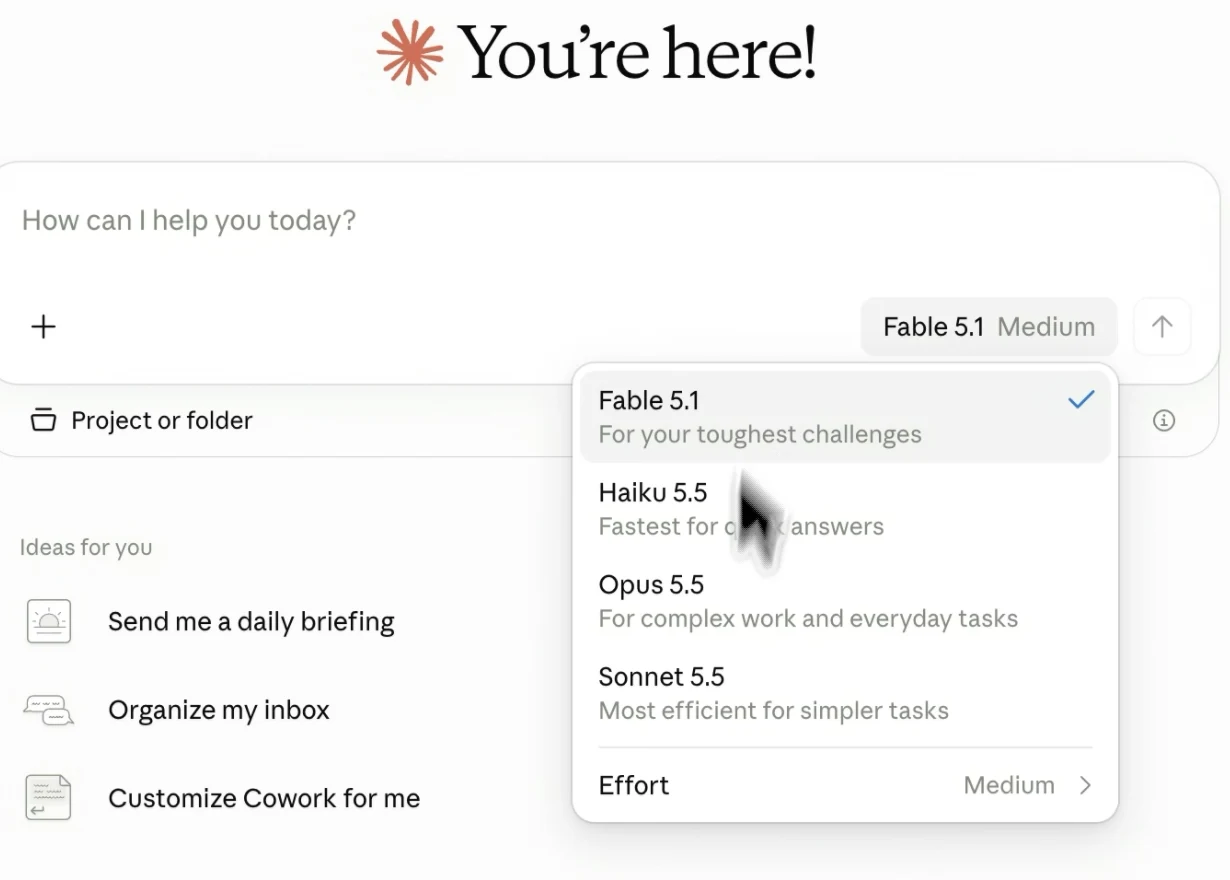
想讓它一直用中文回答,先對它說一句「始終用中文回覆我」,它會記住。
程式碼模式(Code)
左上角可以在 Cowork(工作模式)和 Code(程式碼模式)之間切換。程式碼模式能直接讀寫本機檔案、執行命令,選模型的方法和工作模式一樣。
程式碼模式預設的權限模式是 Auto,它會逐個審查操作能不能放行,有些設定下每次審查都要另發請求,多耗 Token,見 auto 模式的開銷。Bypass permissions(允許全部權限)不做審查,沒有這部分開銷,但 Claude 執行任何操作都不再詢問你,只在自己信任的專案裡使用。開啟方法:
- 點左下角頭像,進入 Settings。
- 在左側找到 Claude Code,開啟 Sessions 下的 Allow bypass permissions mode。
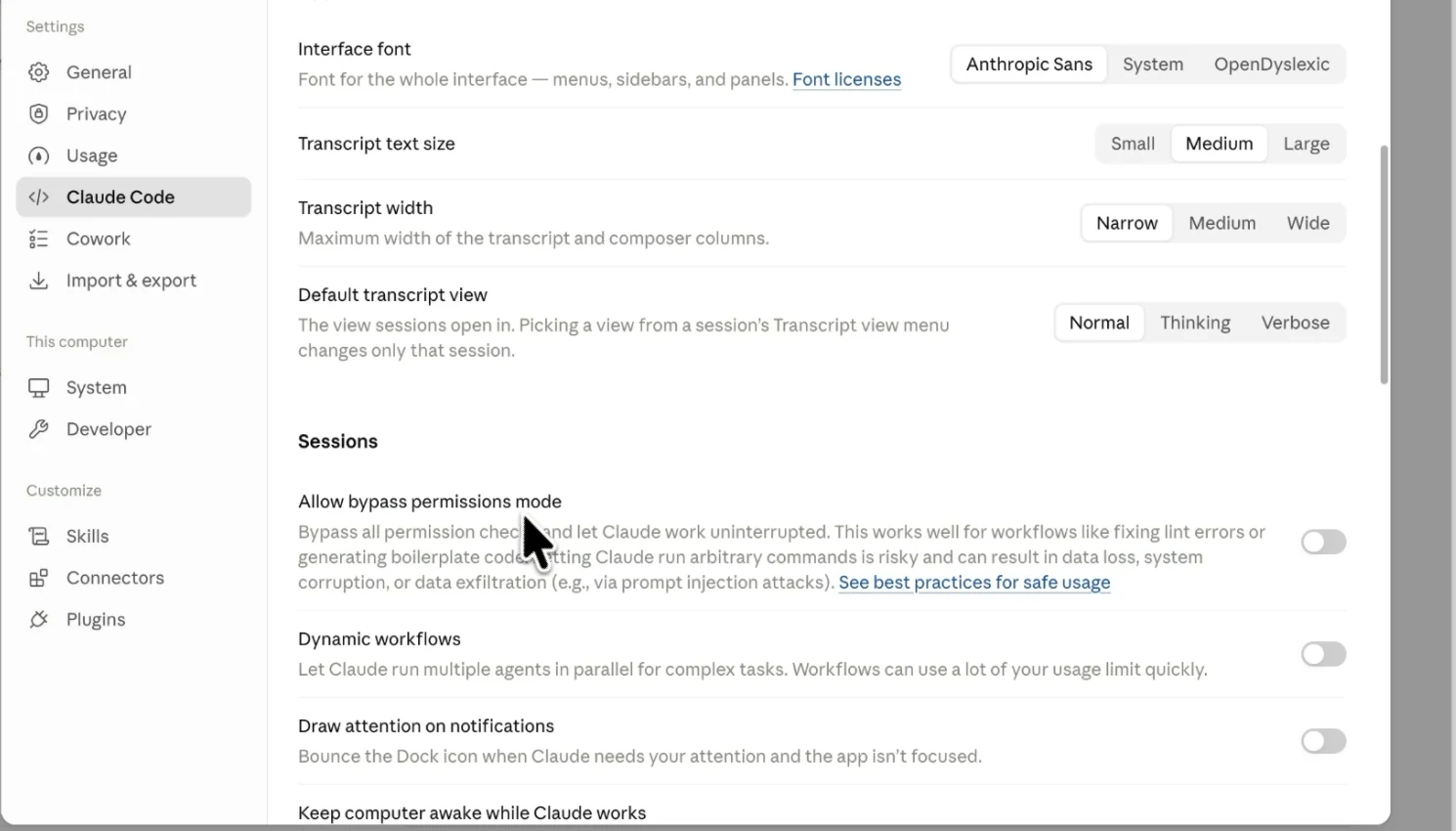
- 回到程式碼模式,在輸入框下方的權限選單裡選 Bypass permissions,在確認彈出視窗裡點 Bypass permissions。
命令列版 Claude Code
裝好命令列版 Claude Code 後,在 Magpie 的 Agent 頁找到 Claude Code,開啟右側開關,再選要用的模型。更多用法見 Magpie。
手動設定第三方推理
Claude Desktop 的「第三方推理」可以把請求發到自定義閘道器。不用 Magpie 時,按下面的步驟把閘道器指向 CoreCode。
軟體下載
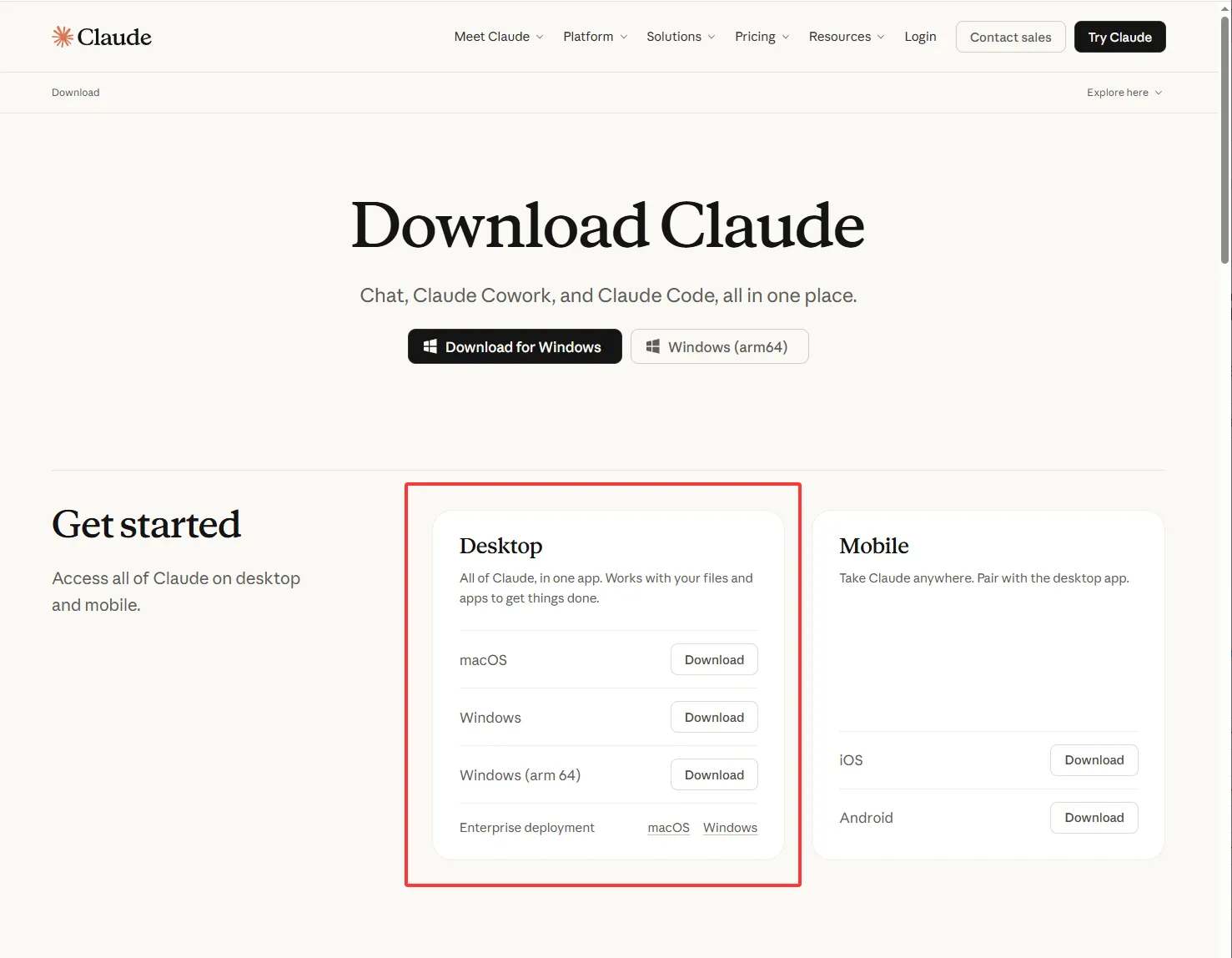
開啟 Claude Desktop 下載頁,在 Desktop 一欄按自己的系統下載安裝包。
軟體安裝
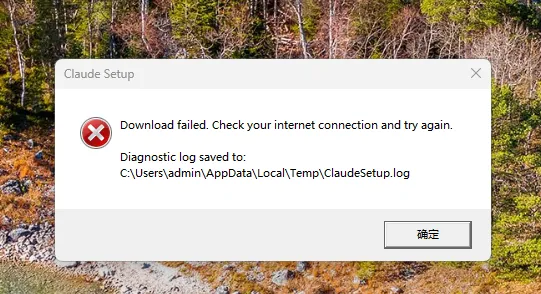
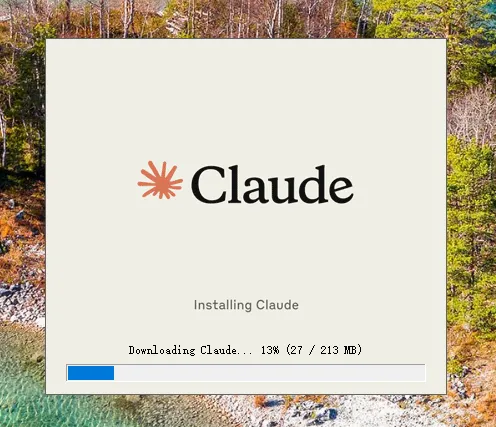
Windows 安裝程式需要訪問 Anthropic 官方伺服器。代理工具要開全域性(TUN 模式),否則安裝會報錯:
不想開全域性的話,可以用命令列讓安裝程式走代理:
- 確認代理工具的本地埠,例如 Clash Verge 預設是
7897。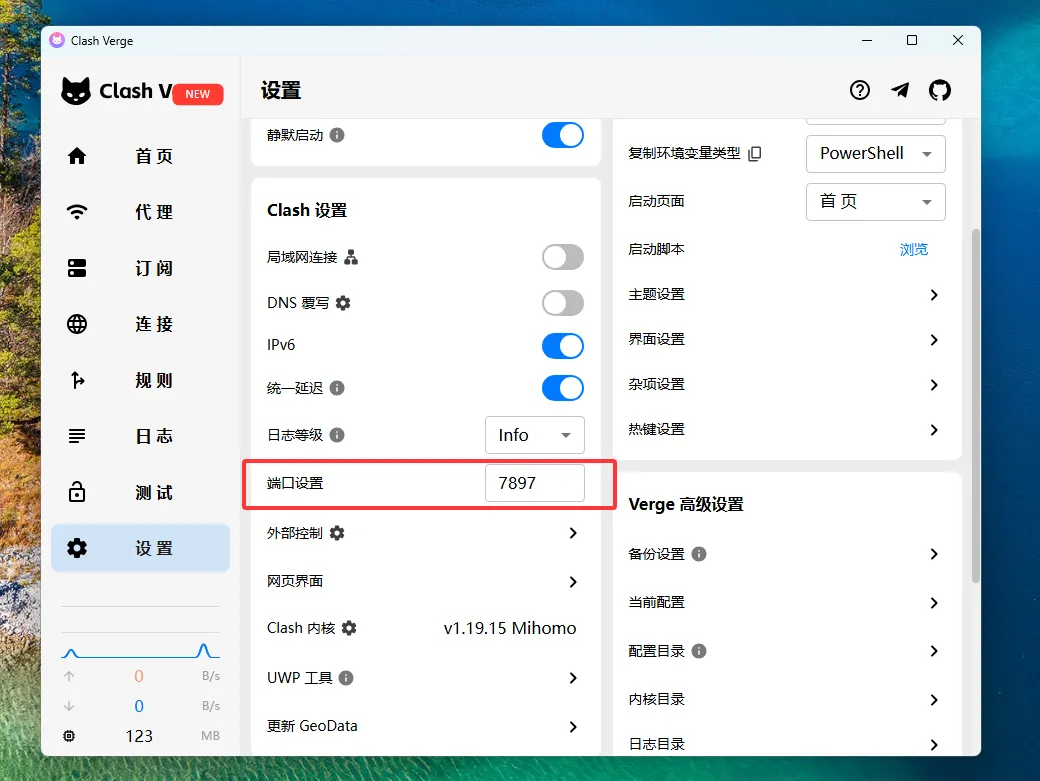
- 在 Claude Desktop 安裝程式所在目錄開啟
cmd。 - 依次執行下面的命令(埠換成你自己的),安裝程式會正常啟動:
set HTTP_PROXY=http://127.0.0.1:7897
set HTTPS_PROXY=http://127.0.0.1:7897
"Claude Setup.exe"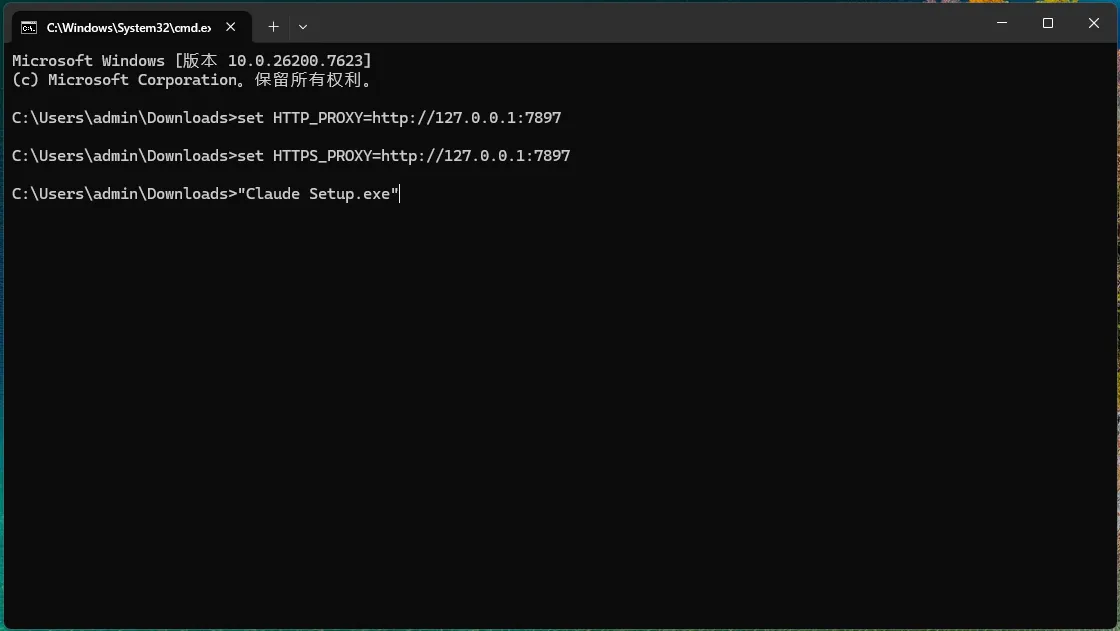
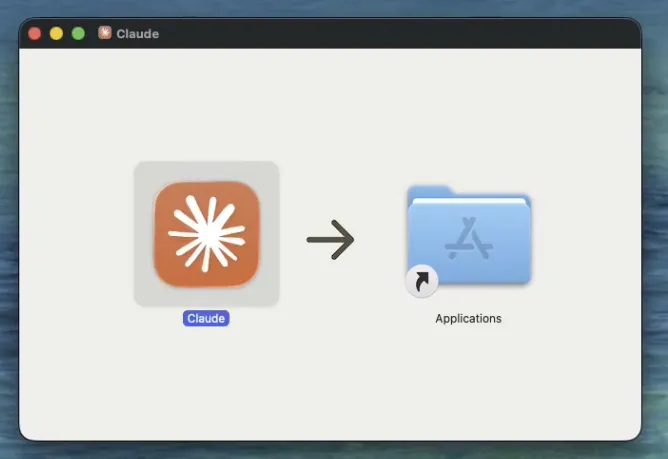
macOS 直接開啟安裝包正常安裝即可。
開啟開發者模式
開啟軟體後會停在登入介面。不用登入官方賬號,後面設定第三方推理時會繞過它。
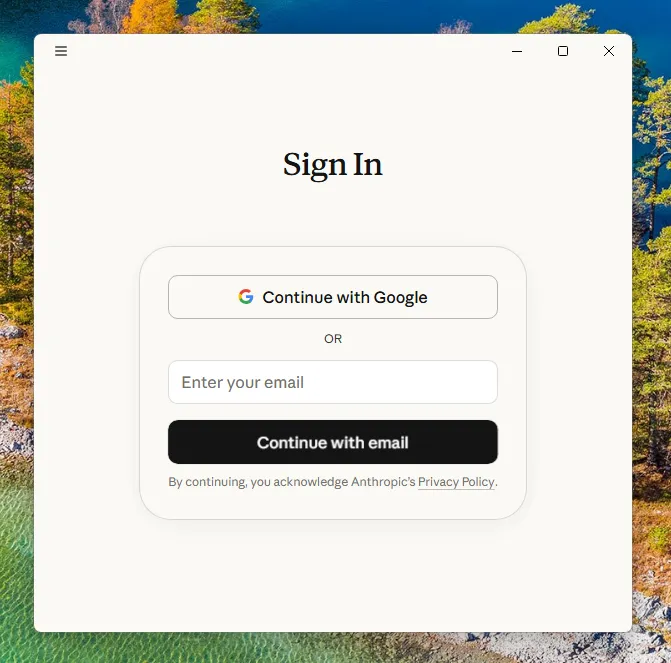
- 點一下登入介面的郵箱輸入框,再按
Tab跳到左上角選單。 - 按回車,依次進入 幫助 → 故障排查 → 啟用開發者模式。
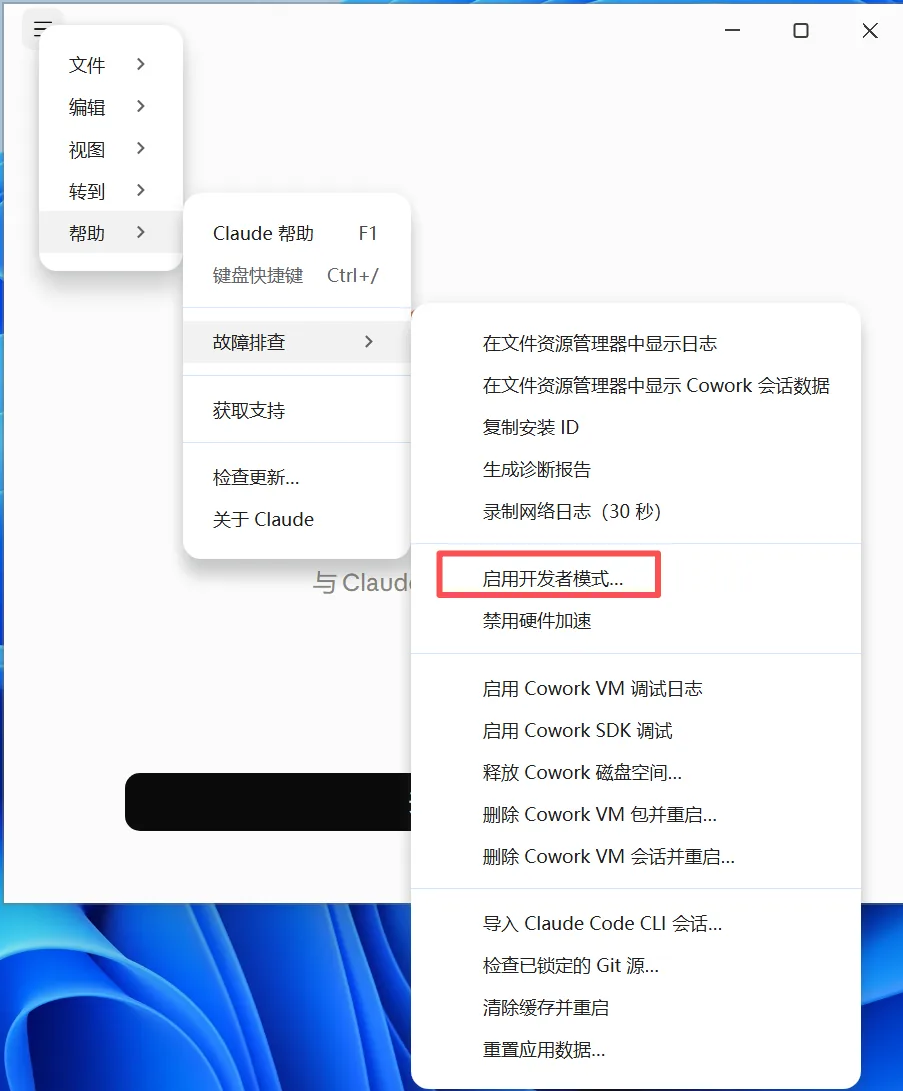
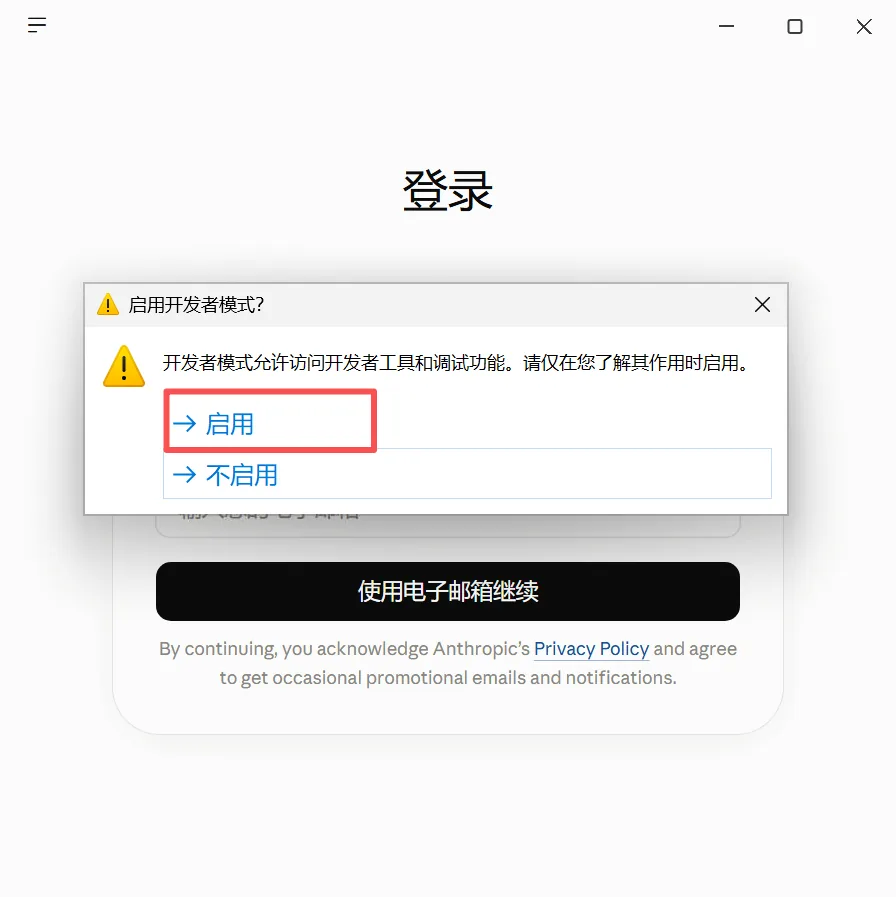
- 彈出視窗裡點「啟用」,軟體會自動重啟。
- 在螢幕左上角選單欄依次進入 幫助 → 故障排查 → 啟用開發者模式。
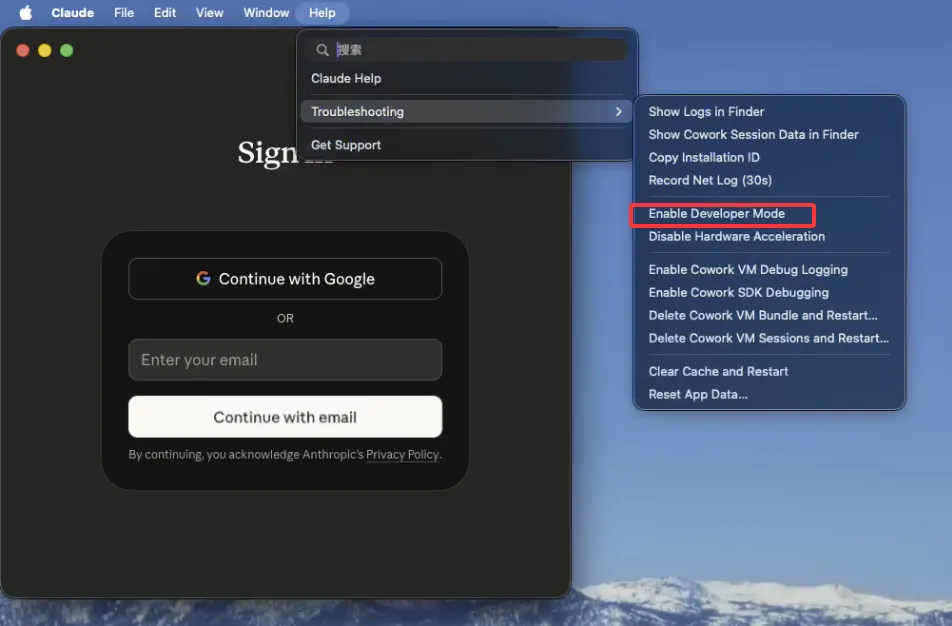
- 彈出視窗裡點「啟用」,等待軟體重啟。
設定第三方推理
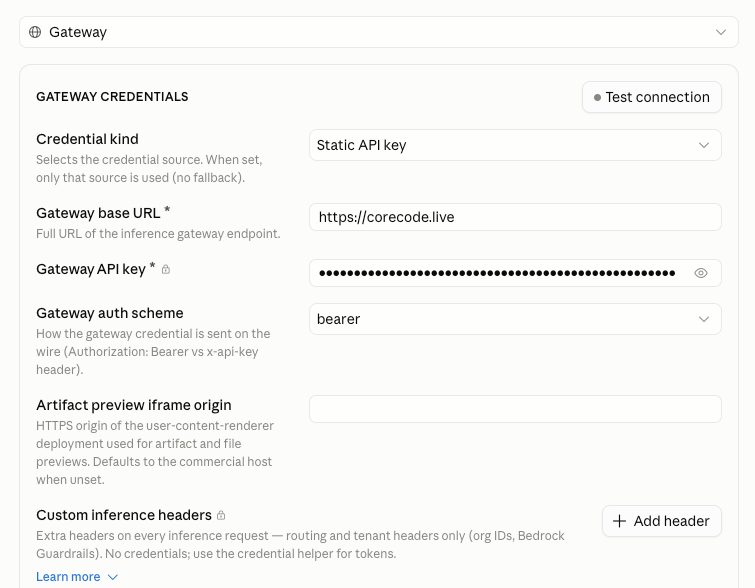
用同樣的方法開啟選單,進入 開發者 → 設定第三方推理…(Developer → Configure third-party inference…),按下表填寫:
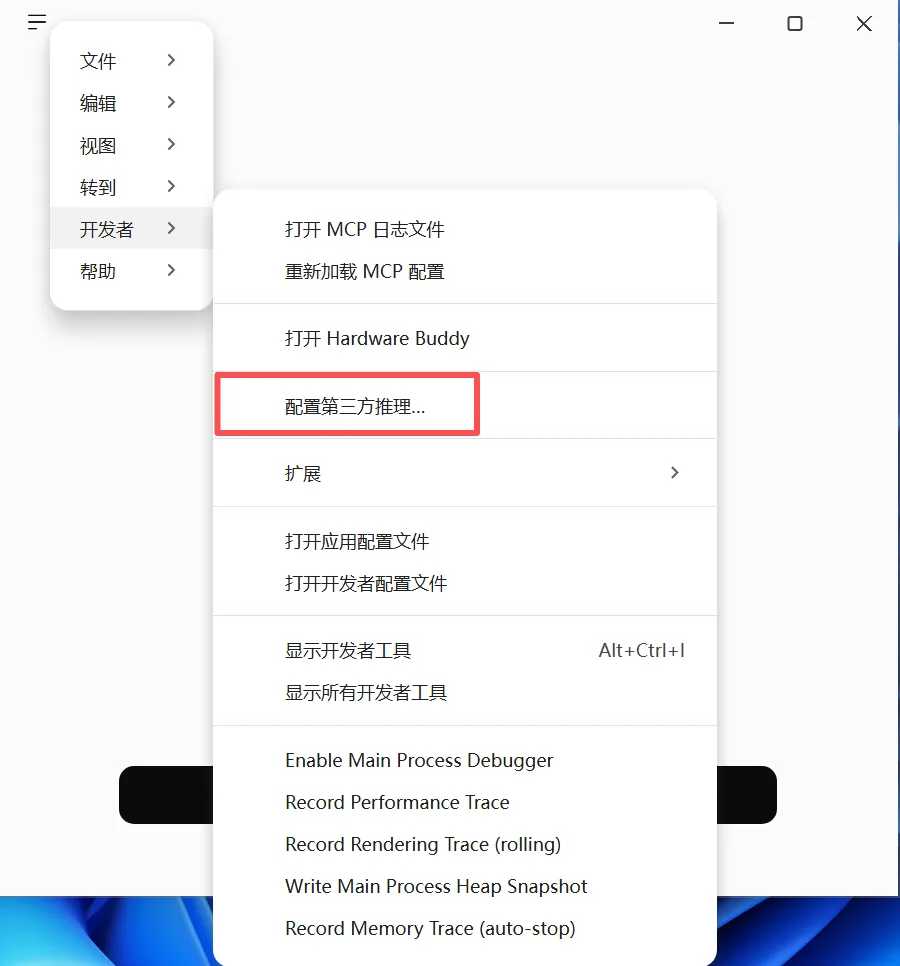
| 設定項 | 填寫 |
|---|---|
| Gateway base URL | https://corecode.live |
| Gateway API key | 你的 sk- 金鑰(還沒有的話先在 API 金鑰 頁建立) |
| Credential kind | 保持預設 Static API key |
| Gateway auth scheme | 保持預設 bearer |
403,提示僅接受來自 Claude Code 的請求。這不是設定填錯了,跳過即可。能不能用只看最後能否正常對話。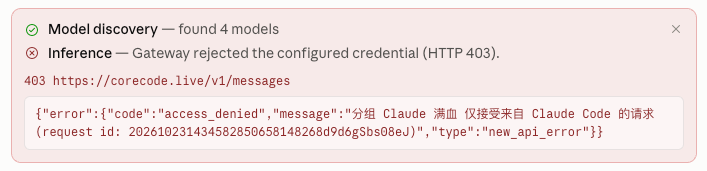
然後處理模型清單。點 MODELS 卡片右上角的 Test model discovery:
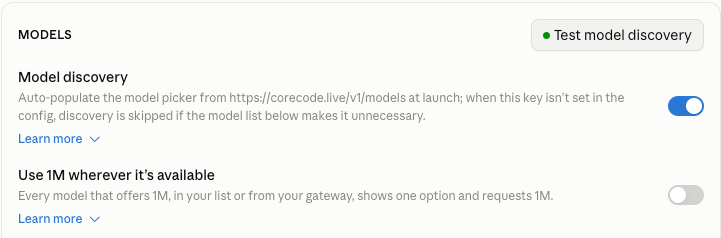
- 透過:Model discovery 開關保持開啟(預設就是開的),模型會自動拉取,卡片底部會顯示發現了多少個模型。

- 沒透過:關掉 Model discovery,點 Add model 手動新增模型,Model ID 和 Display name 都填模型名,例如
claude-opus-5-5。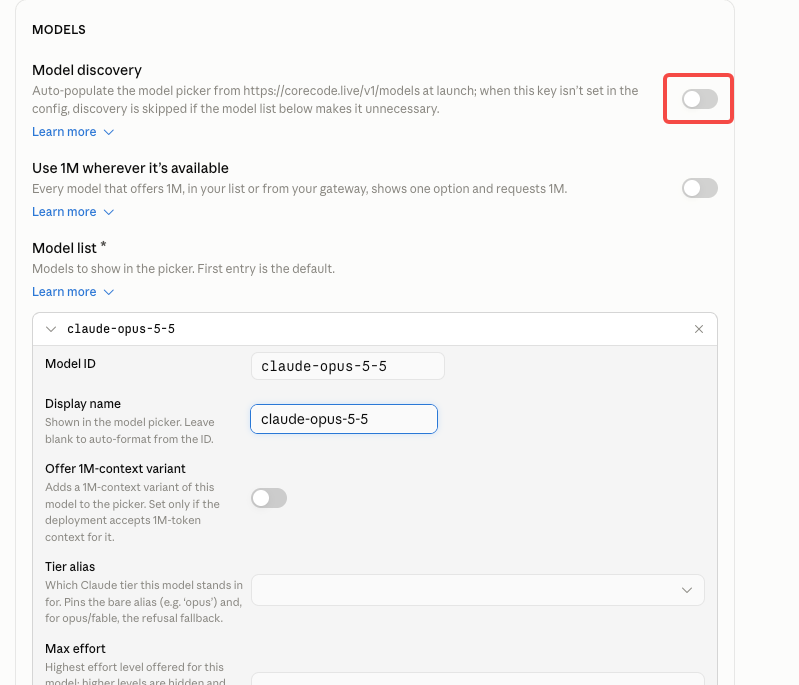
最後點右下角 Save changes,再點 Apply changes,設定儲存並生效。
開始對話
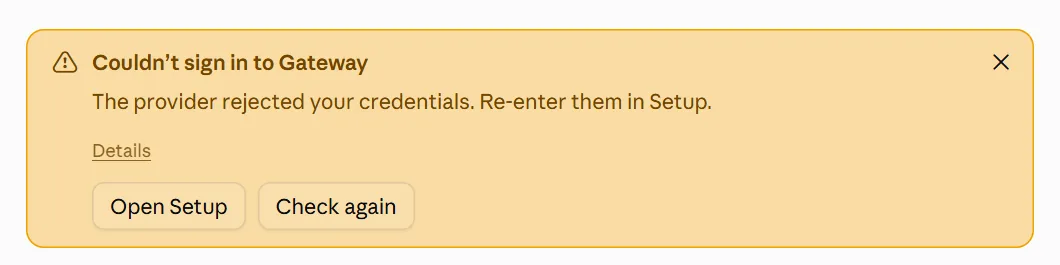
- 回到對話頁。頂部可能彈出 Couldn't sign in to Gateway 之類的告警,忽略即可,不影響使用。
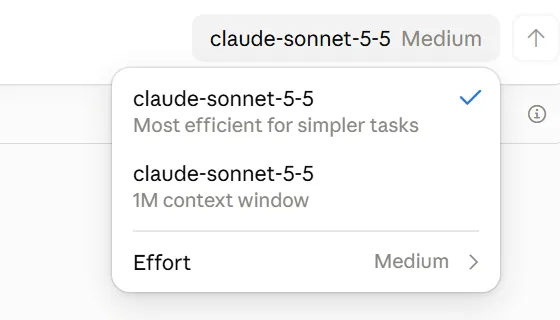
- 開啟模型選擇器,確認能選到 CoreCode 的模型。
- 隨便發一條訊息,能收到正常回復就說明設定生效了。控制檯「使用日誌」裡會出現這次請求和扣費。
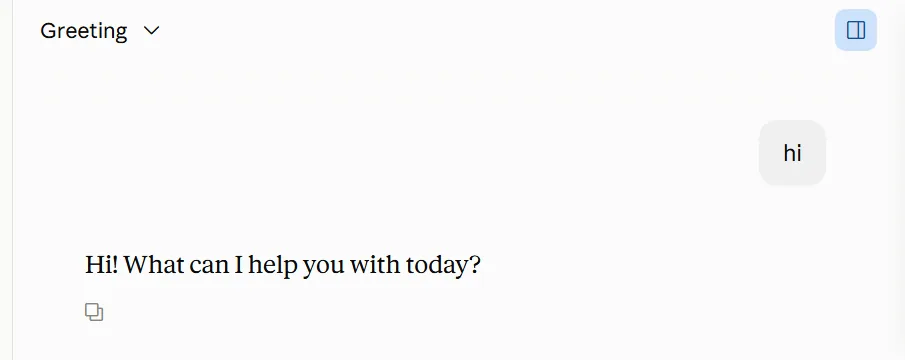
新建對話發出第一條訊息後,「使用日誌」裡可能多出一筆小額呼叫,模型和你選的不一樣。這是 Claude Desktop 在給對話生成標題,屬於正常現象。