
接続
Claude Desktop を接続する
Claude Desktop の接続方法は 2 つあり、どちらも Anthropic の公式アカウントは不要です。おすすめは Magpie です。アプリをインストールしたあと、Magpie で数回クリックするだけで設定が完了し、開発者モードもゲートウェイの入力も要りません。所要時間は約 10 分です。Magpie をインストールしたくない場合は、サードパーティ推論を手動で設定する手順に従ってください。
Magpie で接続する(おすすめ)
以下のスクリーンショットは中国語のインターフェースですが、英語のインターフェースでもレイアウトは同じです。
-
Claude Desktop をインストールする
Claude Desktop のダウンロードページからダウンロードしてインストールします。Windows のインストーラーが Download failed と表示した場合は、下のインストールを参照してください。
起動したら、ウェルカム画面のままにしておきます。Get started はクリックせず、Claude アカウントにもサインインしないでください。設定は Magpie が行います。
-
auto グループのキーを作成する
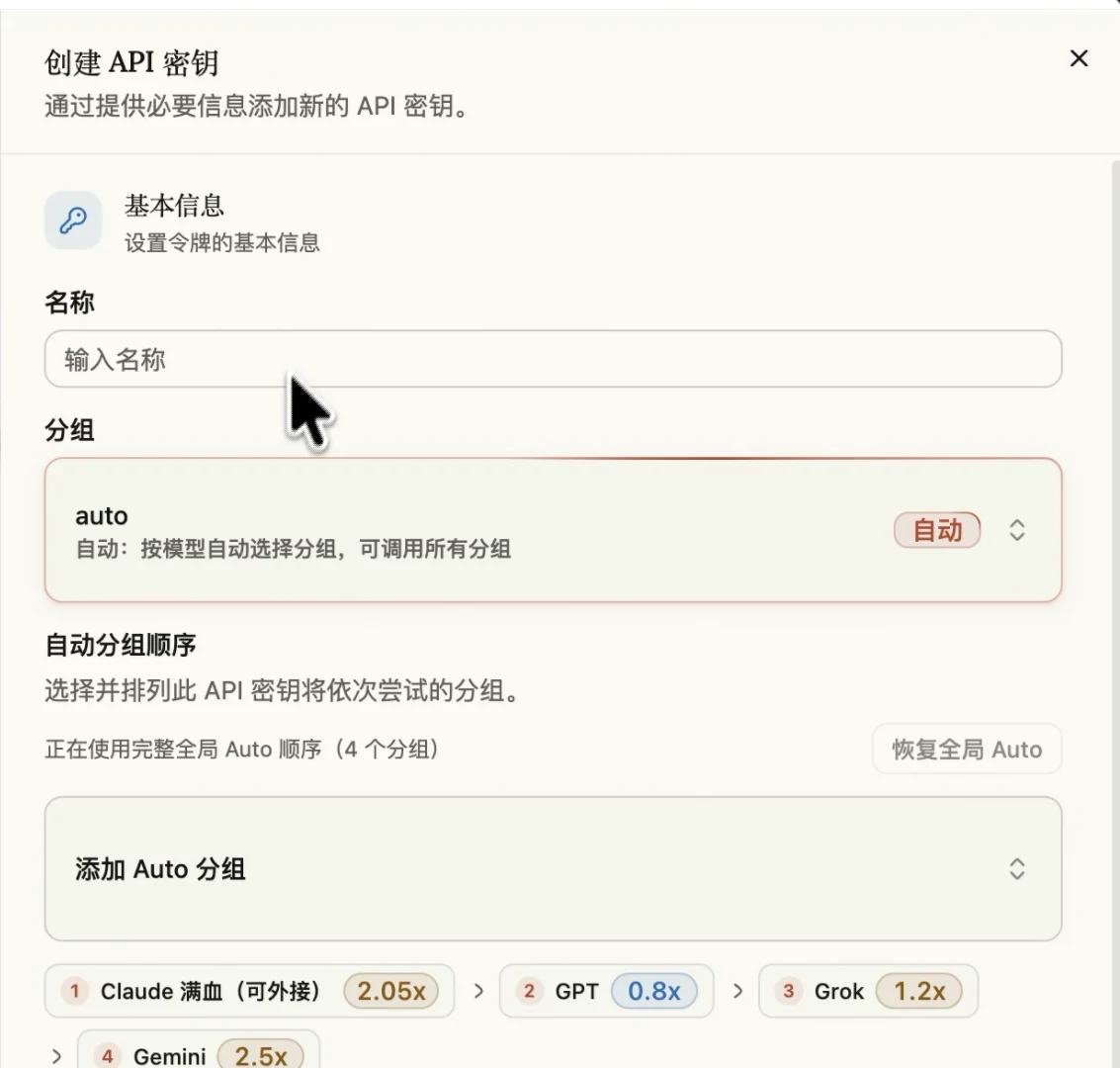
API キーページで「API キーを作成」をクリックし、名前は何でも構いません。グループはデフォルトの auto のままにします。Magpie が転送するリクエストは Claude Code から直接届くものではないため、仅限CC グループは選ばないでください。auto では Claude が 可外接 の料金で課金されます。auto ルーティングを参照してください。
-
Magpie をインストールする
Magpie のダウンロードページからダウンロードします。macOS、Windows、Linux で動作します。Magpie はローカルのゲートウェイで、CoreCode のモデルを Claude Desktop に設定します。
-
Magpie に CoreCode を追加する
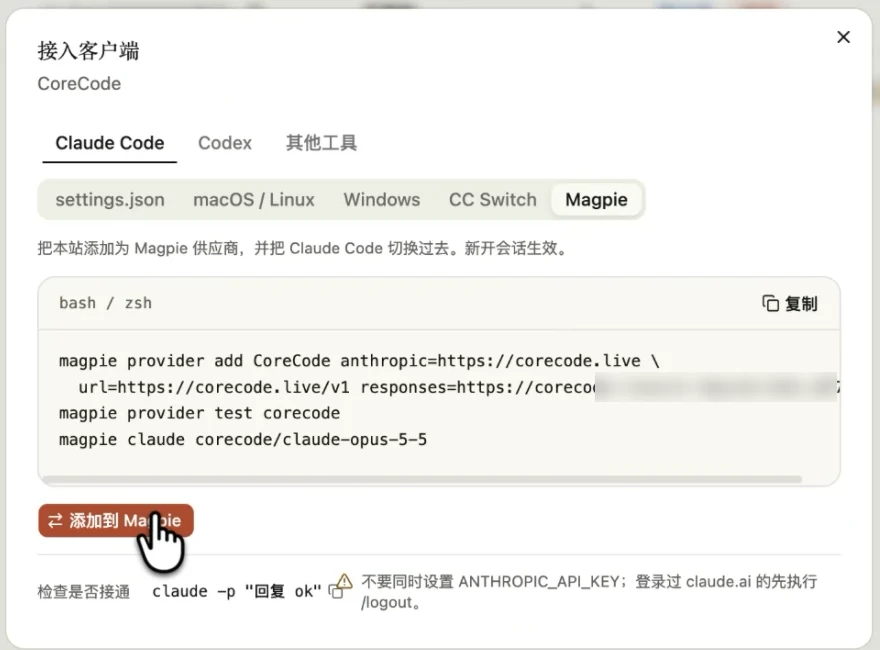
API キーページに戻り、作成したキーの「クライアントに接続」を開きます。Claude Code の下の Magpie を選び、「Magpie に追加」をクリックして、Magpie が開くウィンドウで確定します。
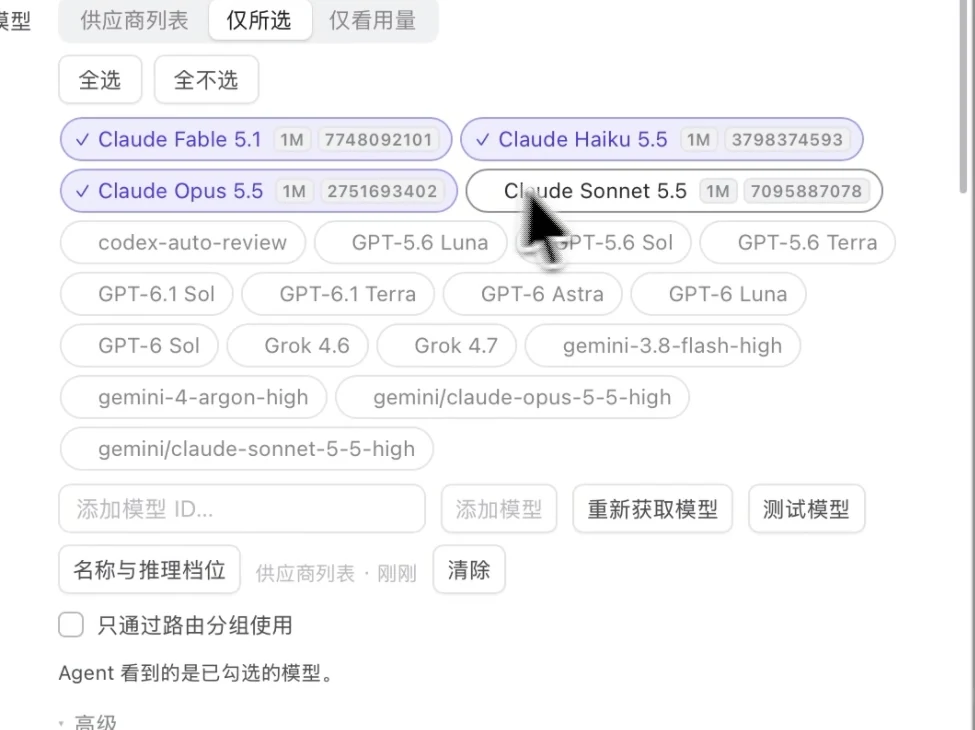
Magpie のプロバイダー設定で、使いたい Claude モデル(Fable、Opus、Sonnet、Haiku)だけにチェックを入れます。
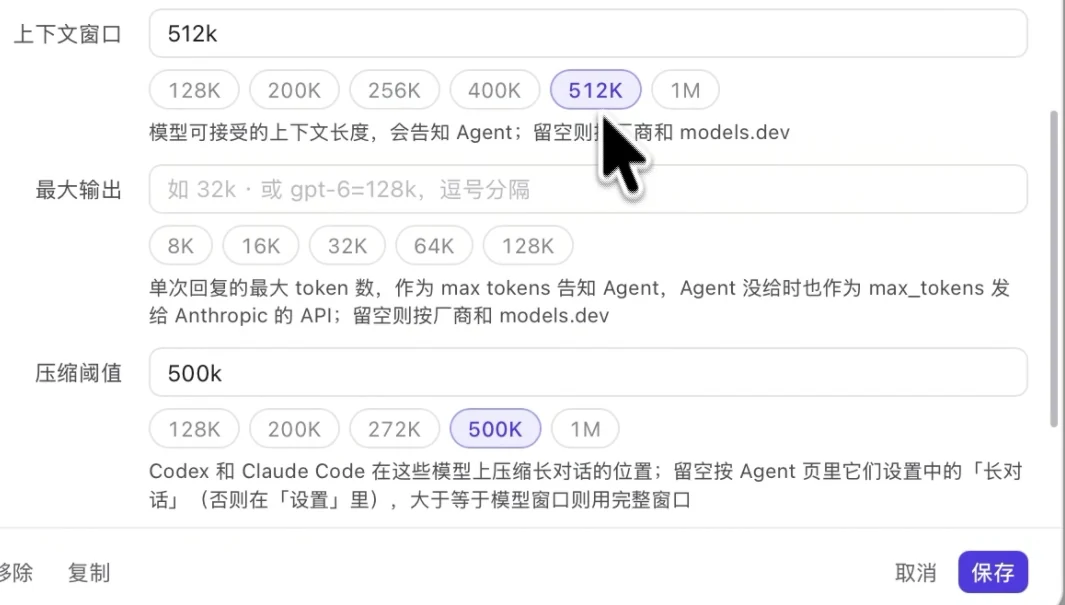
コンテキストウィンドウを 512K、圧縮のしきい値を 500K に設定し、保存をクリックします。コンテキストは 1M まで広げられますが、会話が長くなるほど毎ターンに再送する量が増え、費用がかさんで回答の質も下がります。
-
Magpie で Claude Desktop を接続する
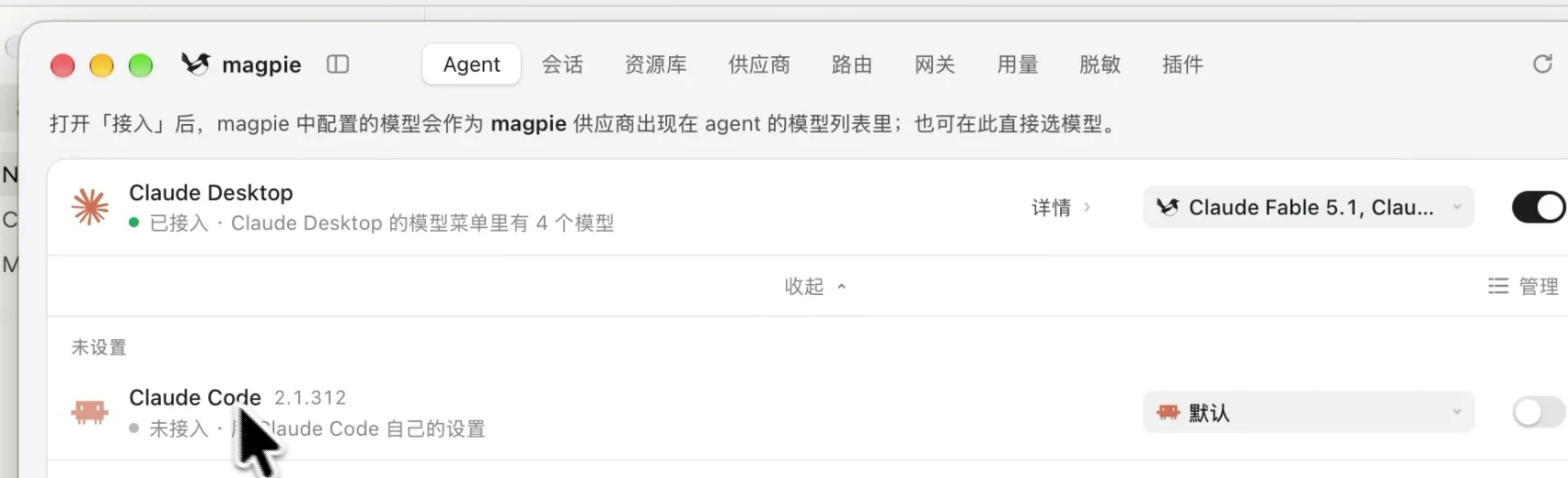
Magpie 上部の Agent タブに切り替え、クイックスタート → エージェントを接続 の Claude Desktop をクリックします。詳細に、いまチェックを入れたモデルが表示されます。
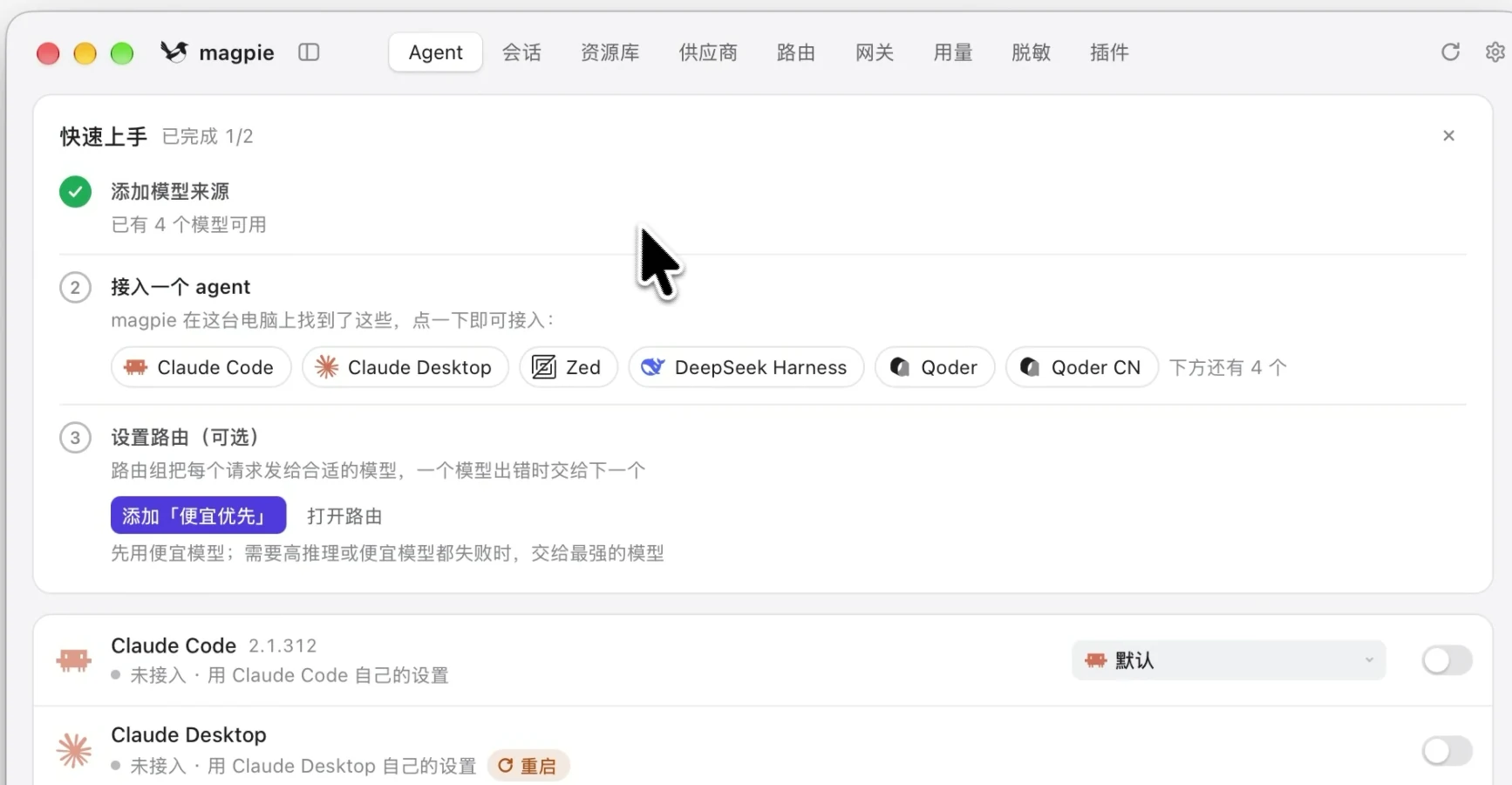
再起動をクリックすると、Claude Desktop がメイン画面で直接開き直します。
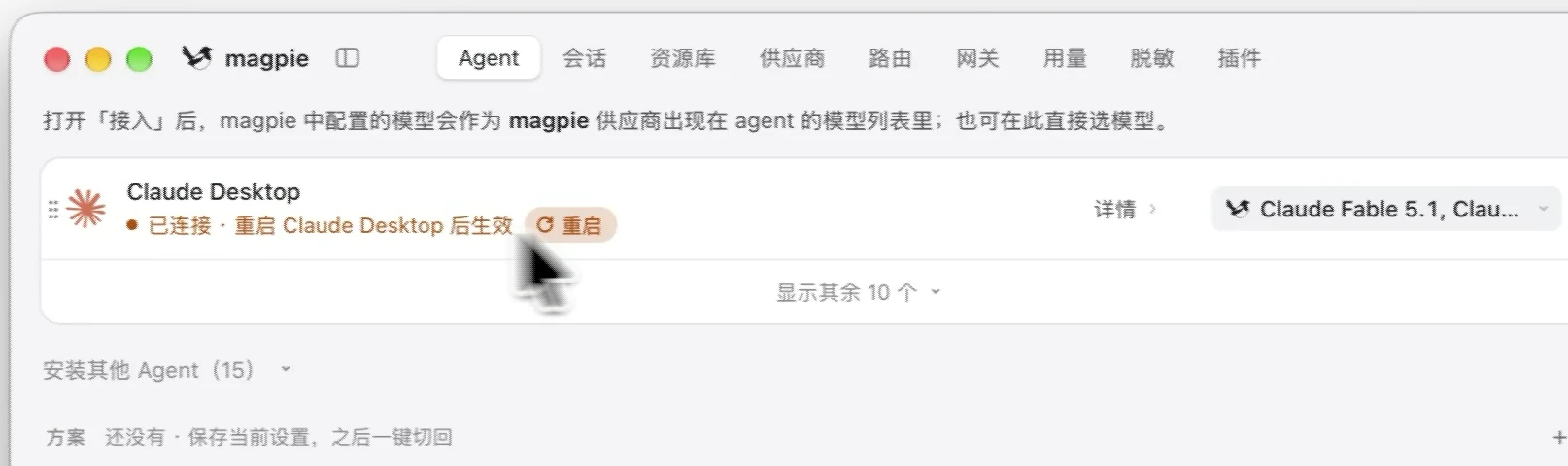 Claude アカウントにサインインしないでくださいMagpie の設定が済めば、Claude Desktop はサインインなしで動作します。
-
モデルを選んでチャットを始める
入力ボックスの右下でモデルを切り替えます。Fable は最も高性能で最も高価です。日常の作業には Opus か Sonnet が向いています。メッセージを送り、コンソールの利用ログにそのリクエストが表示されれば、接続できています。
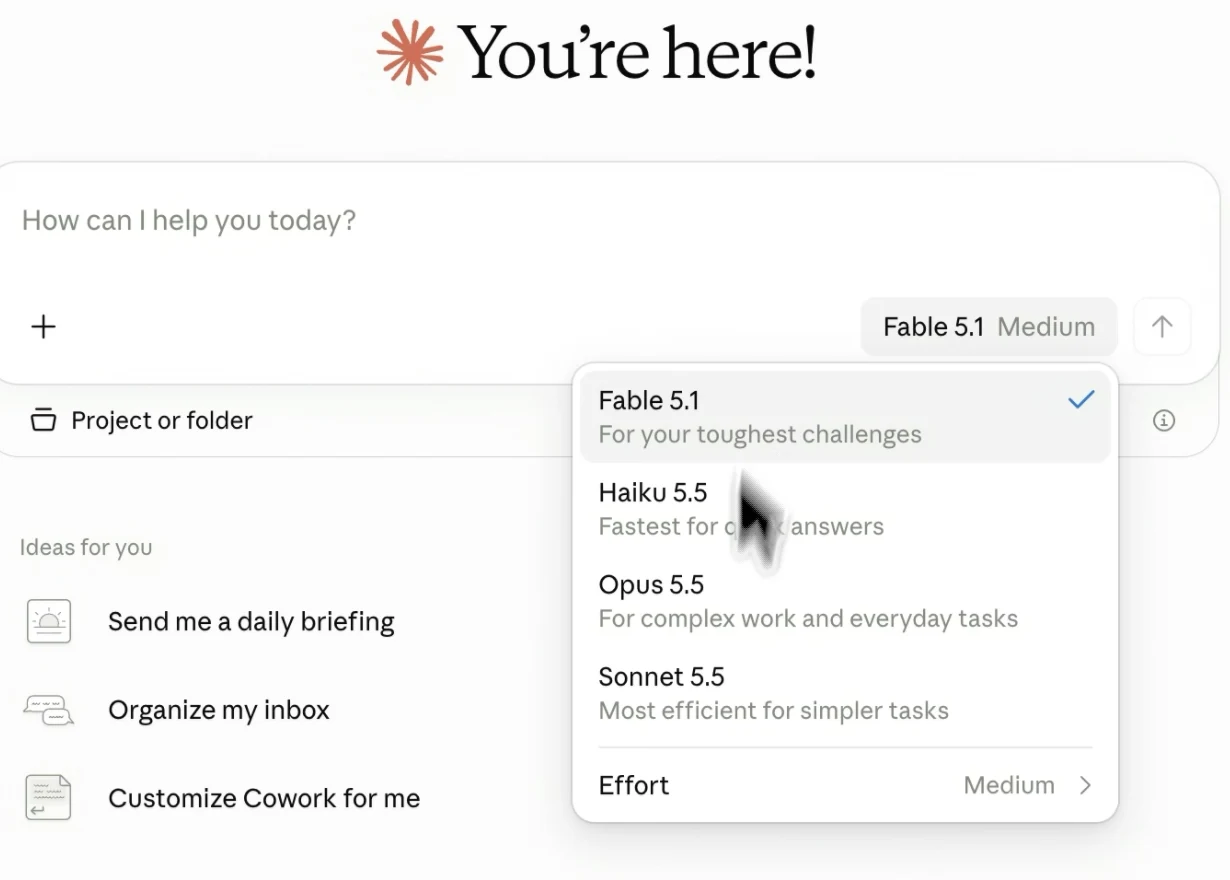
Code モード
左上のスイッチで Cowork と Code を切り替えます。Code モードは、お使いのコンピューター上のファイルを読み書きし、コマンドを実行します。モデルの選び方は Cowork と同じです。
Code モードは、各操作を許可する前に確認する Auto の権限モードで始まります。設定によっては、確認のたびに別のリクエストが発生してトークンを消費します。auto モードのコストを参照してください。Bypass permissions は確認とそのコストを省きますが、そのかわり Claude がすべてを確認なしで実行するため、信頼できるプロジェクトでだけ使ってください。有効にするには次の手順です。
- 左下のアバターをクリックして設定を開きます。
- 左側の Claude Code で、Sessions の Allow bypass permissions mode をオンにします。
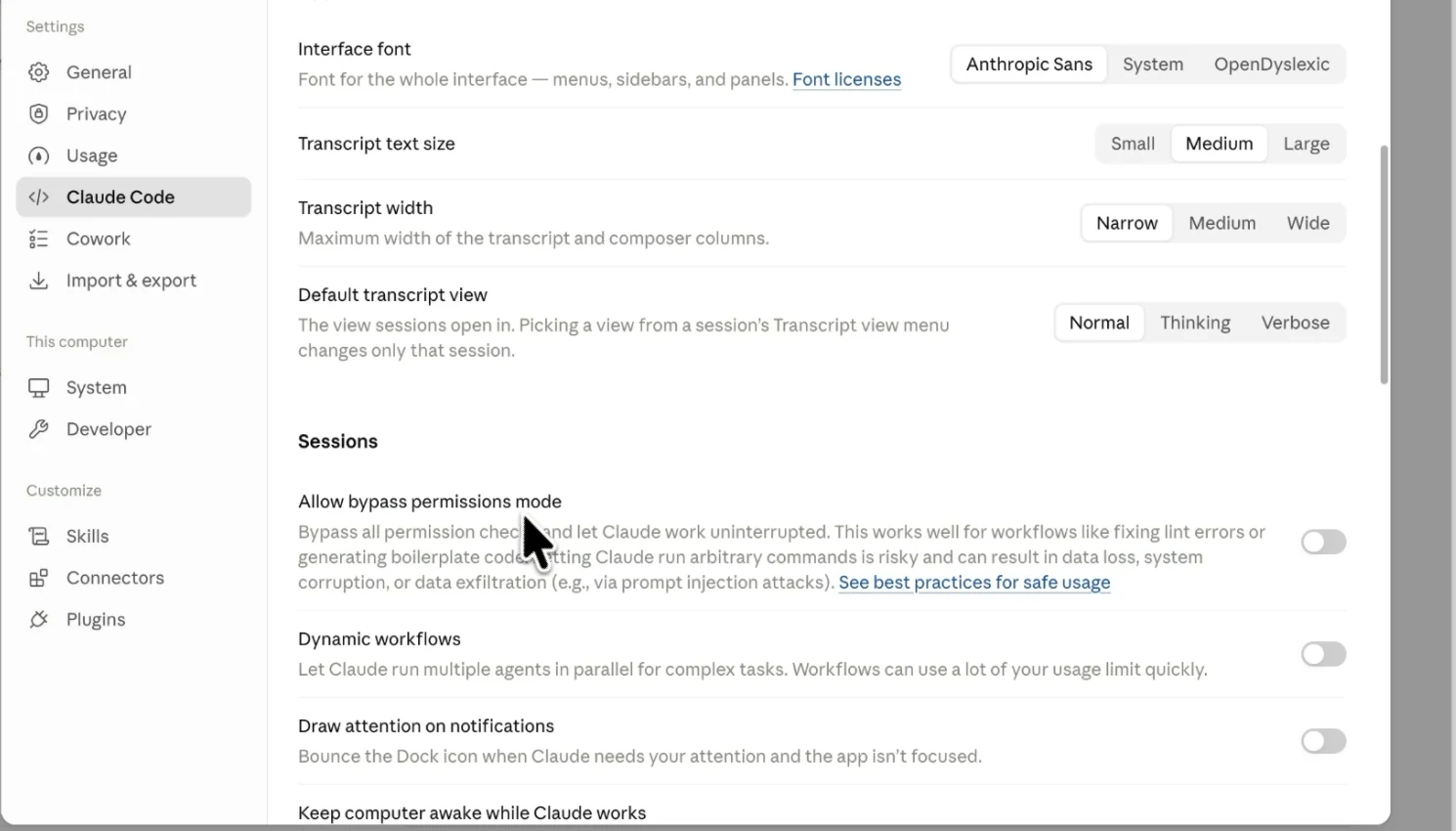
- Code モードに戻り、入力ボックスの下の権限メニューで Bypass permissions を選び、ダイアログでもう一度 Bypass permissions を選んで確定します。
コマンドラインの Claude Code
コマンドライン版の Claude Code をインストールしてあれば、Magpie の Agent タブで Claude Code を探し、スイッチをオンにしてモデルを選びます。詳しくは Magpie を参照してください。
サードパーティ推論を手動で設定する
Claude Desktop のサードパーティ推論は、リクエストをカスタムのゲートウェイに送れます。Magpie を使わない場合は、次の手順で CoreCode を指すように設定します。
ダウンロード
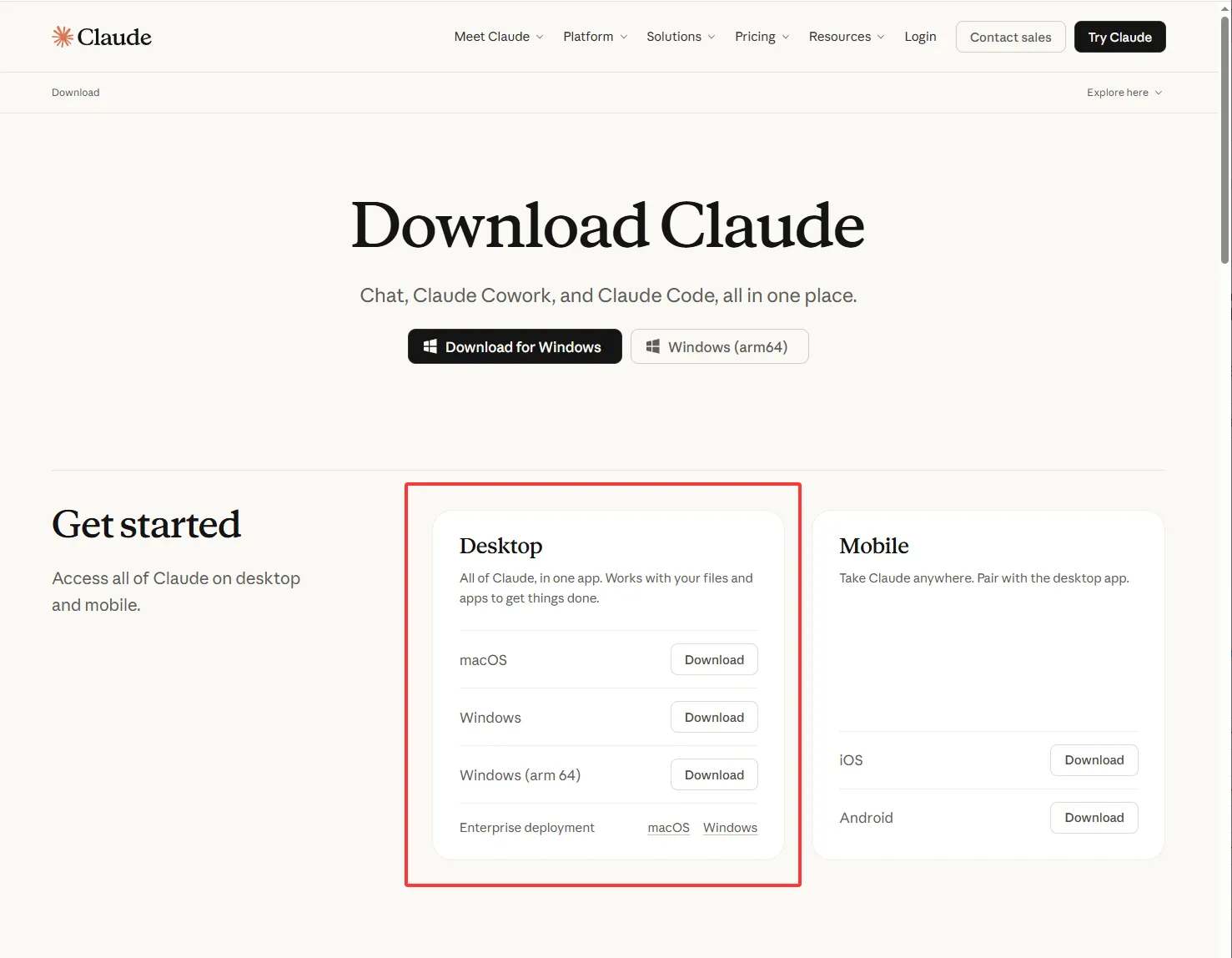
Claude Desktop のダウンロードページを開き、Desktop の列から、お使いの OS 用のインストーラーをダウンロードします。
インストール
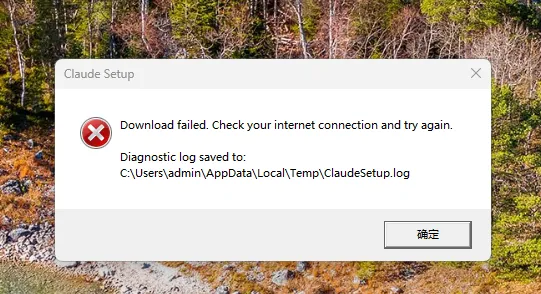
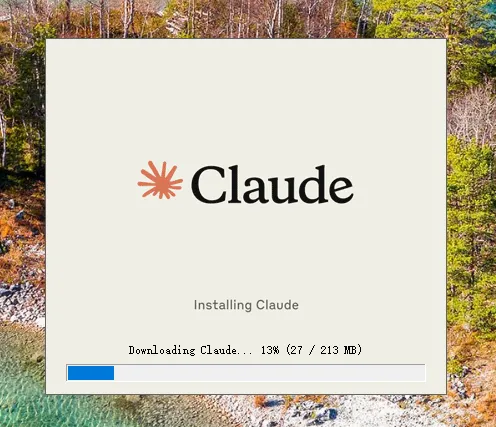
Windows のインストーラーは、Anthropic のサーバーにアクセスできる必要があります。プロキシをグローバル(TUN)モードで動かしてください。そうしないとインストールに失敗します。
グローバルモードを使いたくない場合は、コマンドラインからインストーラーにプロキシを経由させます。
- お使いのプロキシのローカルポートを調べます。Clash Verge のデフォルトは
7897です。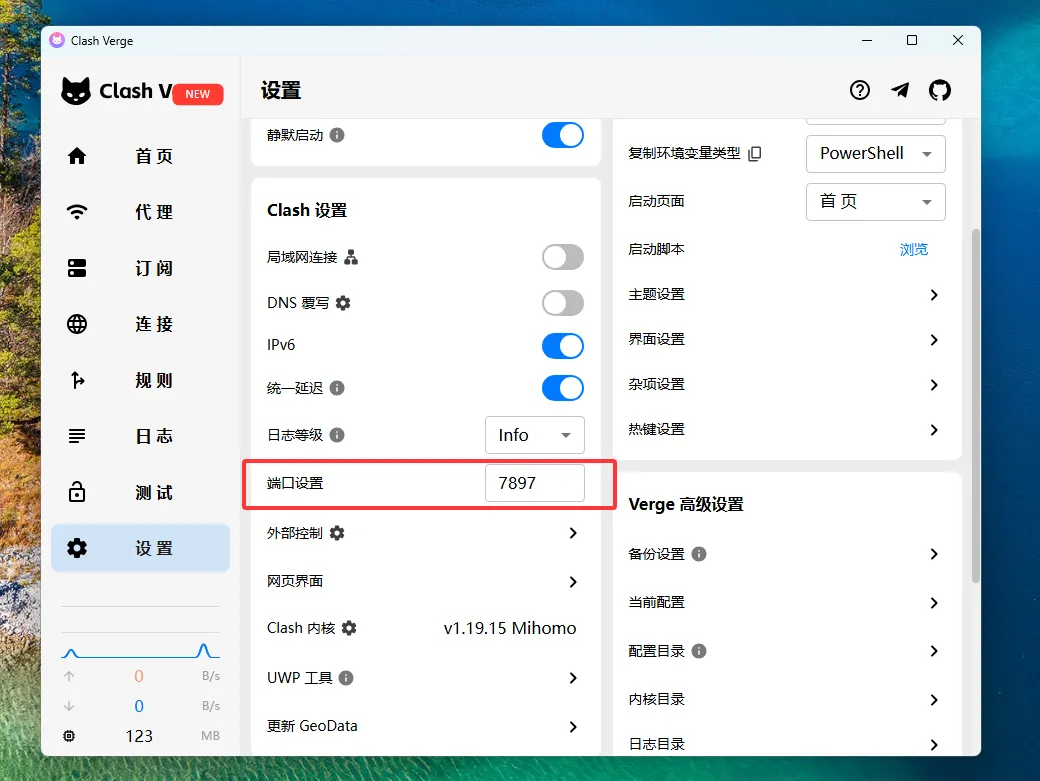
- Claude Desktop のインストーラーがあるフォルダーで
cmdを開きます。 - 次のコマンドを(ご自身のポートに置き換えて)順に実行すると、インストーラーが通常どおり起動します。
set HTTP_PROXY=http://127.0.0.1:7897
set HTTPS_PROXY=http://127.0.0.1:7897
"Claude Setup.exe"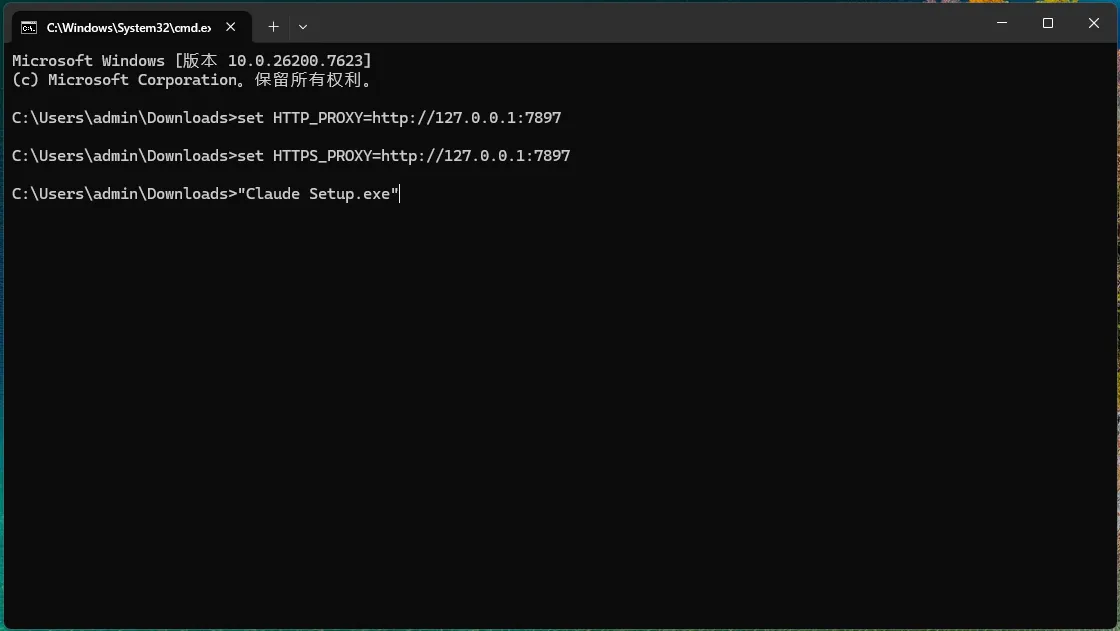
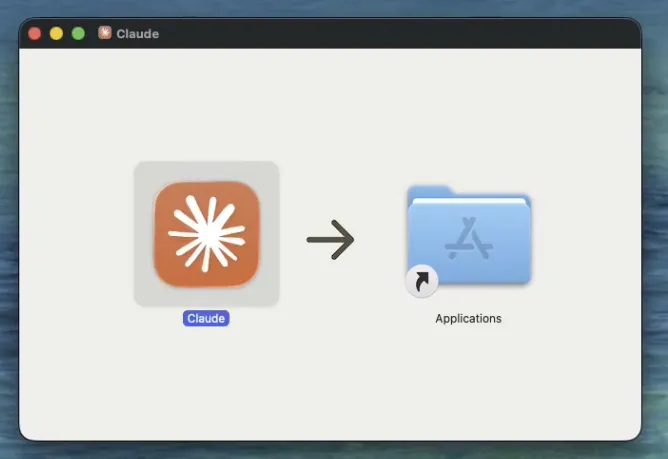
macOS では、インストーラーを開いて通常どおりインストールします。
開発者モードをオンにする
アプリはサインイン画面で開きます。公式アカウントにサインインする必要はありません。以下のサードパーティ推論の設定でそれを回避します。
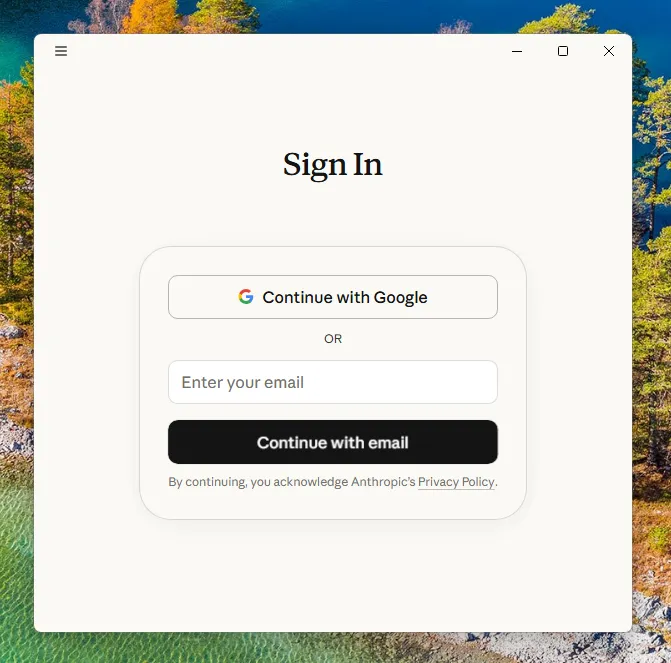
- サインイン画面のメールアドレス欄をクリックし、
Tabを押して左上のメニューに移動します。 - Enter を押し、Help → Troubleshooting → Enable developer mode を選びます。
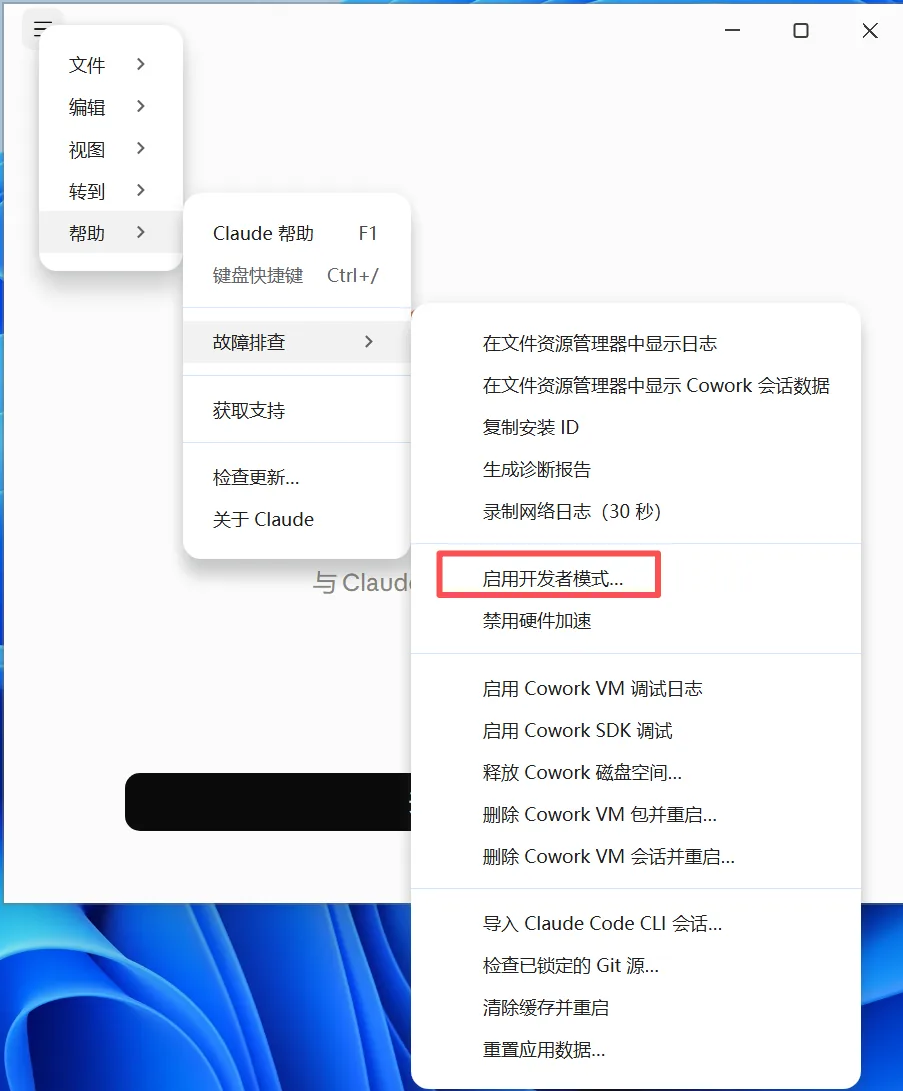
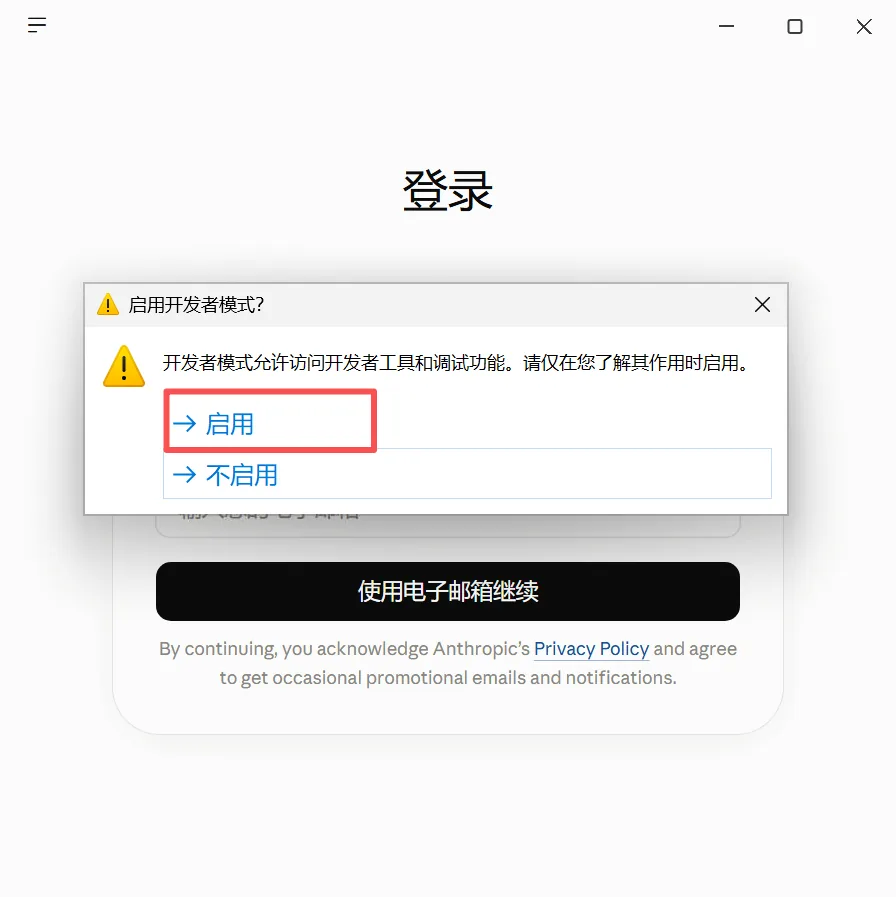
- ダイアログで Enable をクリックすると、アプリが再起動します。
- 画面左上のメニューバーで、Help → Troubleshooting → Enable Developer Mode を選びます。
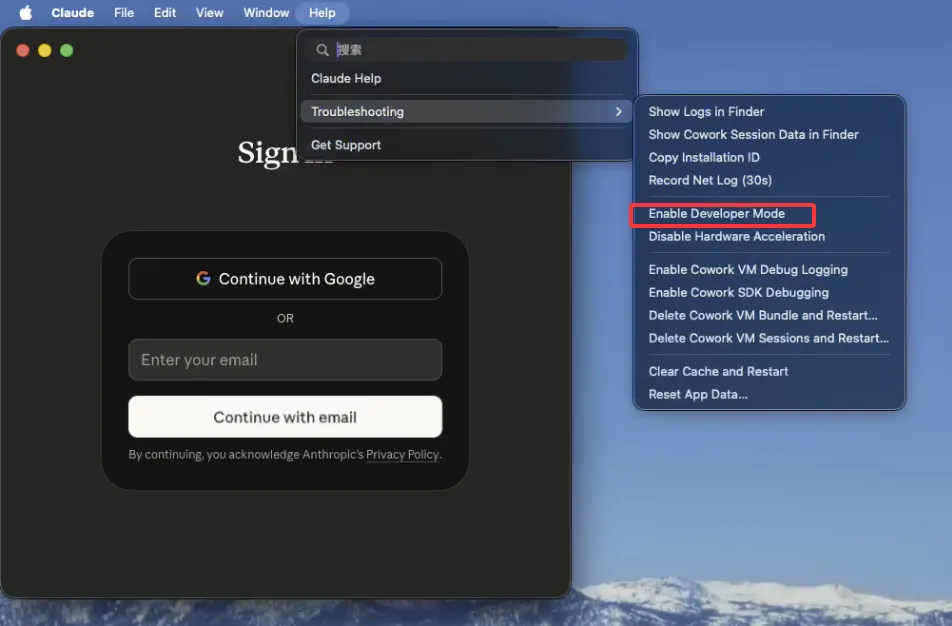
- ダイアログで Enable をクリックし、アプリが再起動するのを待ちます。
サードパーティ推論を設定する
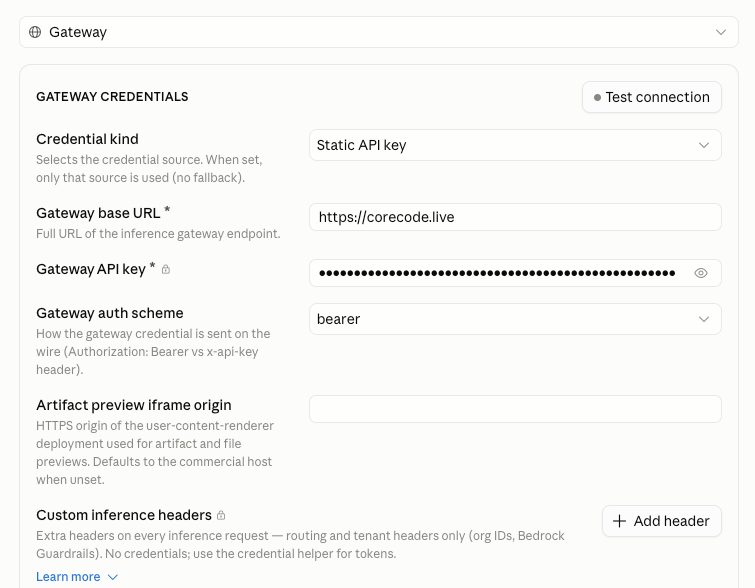
同じ方法でメニューを開き、Developer → Configure third-party inference… を選んで、次の表のとおり入力します。
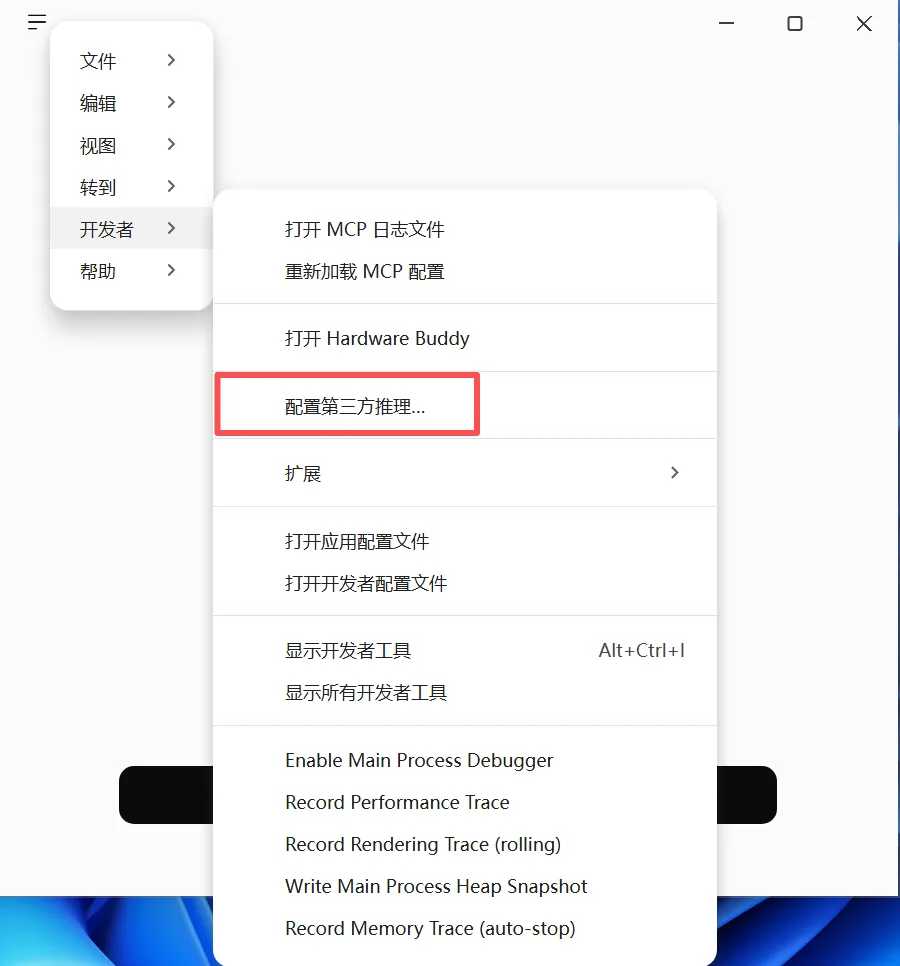
| 設定 | 値 |
|---|---|
| Gateway base URL | https://corecode.live |
| Gateway API key | お使いの sk- のキー(なければ API キーページで作成します) |
| Credential kind | デフォルトの Static API key のまま |
| Gateway auth scheme | デフォルトの bearer のまま |
403 が返ります。設定が間違っているわけではないので、省略してください。大事なのは、最後にチャットが動くかどうかです。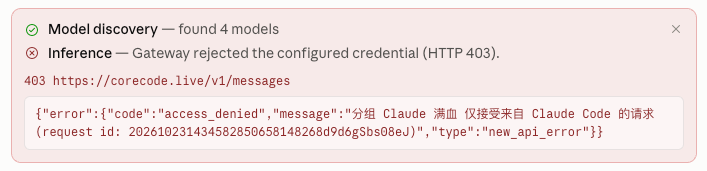
次に、モデル一覧を設定します。MODELS カードの右上にある Test model discovery をクリックします。
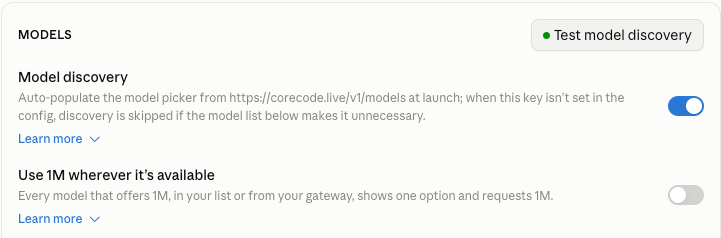
- 成功した場合:Model discovery はオンのままにします(デフォルトでオンです)。モデルが自動で取得され、カードの下部に見つかった数が表示されます。

- 失敗した場合:Model discovery をオフにし、Add model をクリックして手動でモデルを追加します。Model ID と Display name の両方にモデル名を使います。例:
claude-opus-5-5。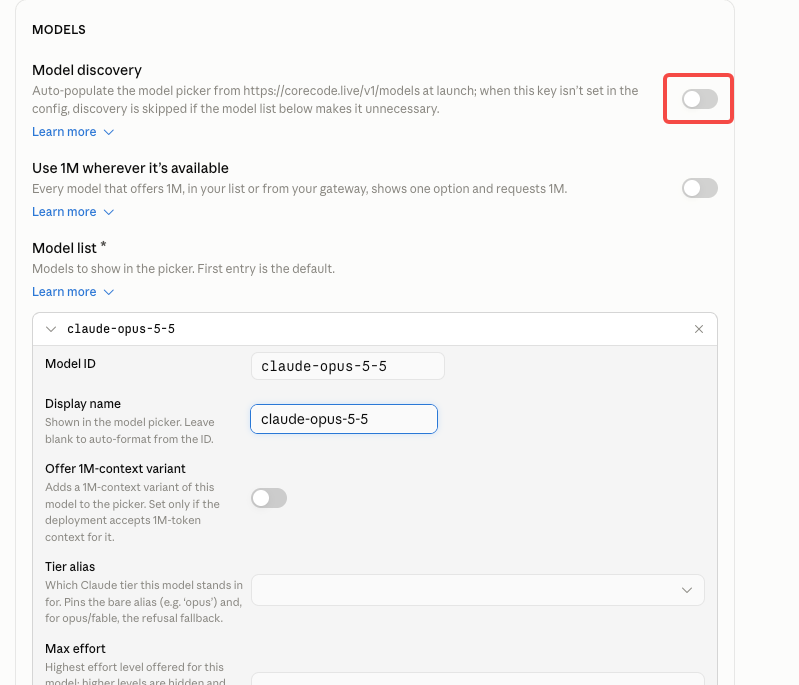
最後に、右下の Save changes、続いて Apply changes をクリックして、設定を保存して適用します。
チャットを始める
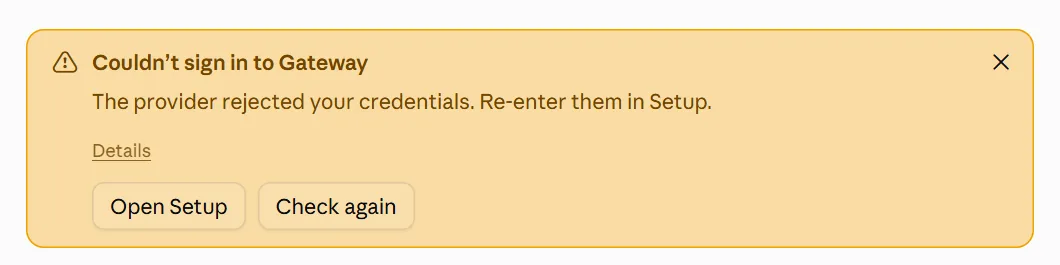
- チャットのページに戻ります。上部に Couldn't sign in to Gateway のような警告が出ることがありますが、無視して構いません。使用には影響しません。
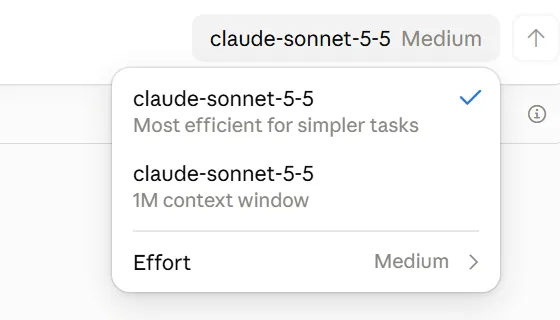
- モデル選択を開き、CoreCode のモデルがあることを確認します。
- 何かメッセージを送ります。普通に返答があれば設定は動作しています。リクエストと課金は、コンソールの利用ログに表示されます。
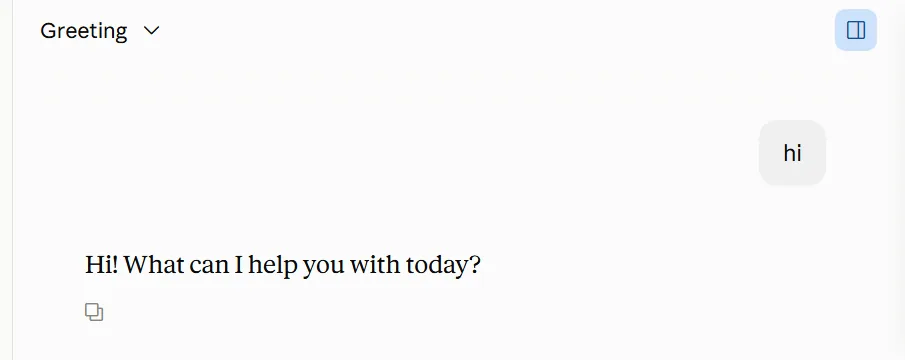
新しいチャットの最初のメッセージのあと、利用ログに、選んだモデルとは別のモデルによる小さなリクエストが 1 件追加で記録されることがあります。これは Claude Desktop がチャットのタイトルを生成しているもので、正常な動作です。