
Подключение
Подключение Claude Desktop к CoreCode
Claude Desktop можно подключить к CoreCode (прокси для API) двумя способами, и ни одному не нужен официальный аккаунт Anthropic. Мы рекомендуем Magpie: после установки приложений несколько кликов в Magpie настраивают всё, без режима разработчика и без ввода адреса шлюза. Это занимает около 10 минут. Если не хотите устанавливать Magpie, следуйте разделу Ручная настройка стороннего инференса.
Подключение через Magpie (рекомендуется)
На скриншотах ниже китайский интерфейс; в русском интерфейсе расположение элементов такое же.
-
Установите Claude Desktop
Скачайте и установите его со страницы загрузки Claude Desktop. Если установщик Windows сообщает Download failed, см. раздел Установка ниже.
Откройте приложение и оставьте его на экране приветствия. Не нажимайте Get started и не входите в аккаунт Claude: настройку выполнит Magpie.
-
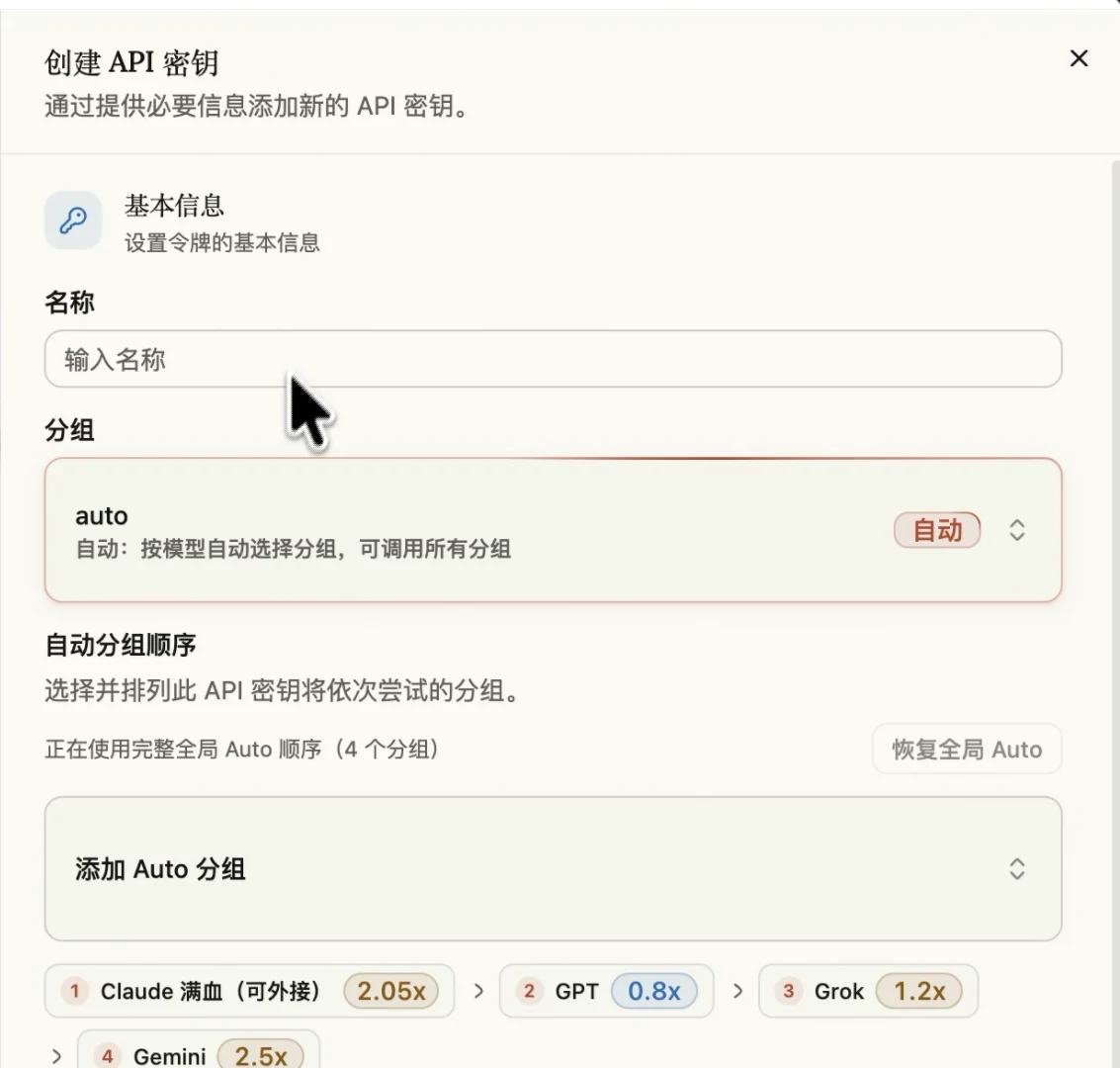
Создайте ключ в группе auto
На странице API-ключей нажмите Create API key, задайте любое имя и оставьте группу по умолчанию — auto. Запросы, которые пересылает Magpie, приходят не напрямую из Claude Code, поэтому группу 仅限CC выбирать не нужно. В auto Claude тарифицируется по цене 可外接; см. Группа auto.
-
Установите Magpie
Скачайте его на странице загрузки Magpie; он работает на macOS, Windows и Linux. Magpie — это локальный шлюз, который настраивает модели CoreCode в Claude Desktop.
-
Добавьте CoreCode в Magpie
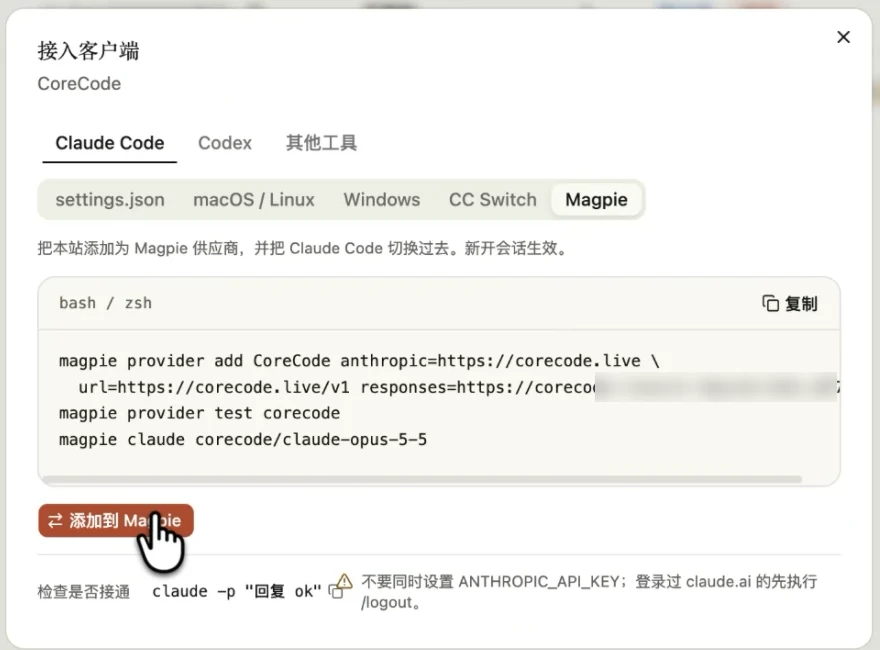
Вернитесь на страницу API-ключей, откройте Connect client у только что созданного ключа, выберите Magpie в разделе Claude Code, нажмите Add to Magpie и подтвердите в открывшемся окне Magpie.
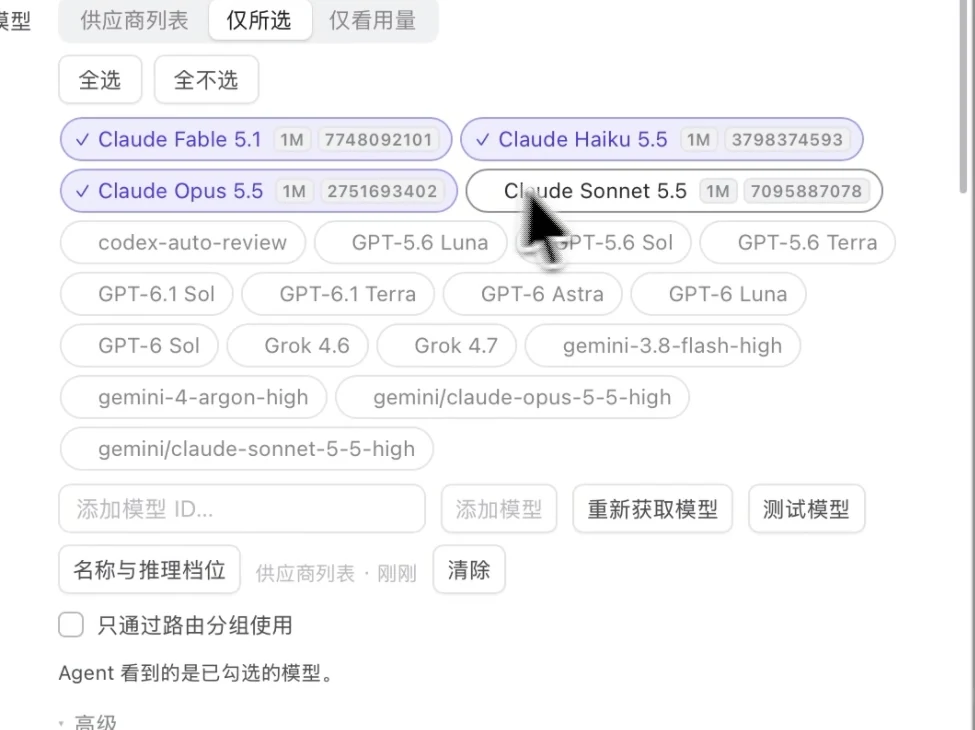
В настройках провайдера Magpie отметьте только те модели Claude, которые вам нужны: Fable, Opus, Sonnet, Haiku.
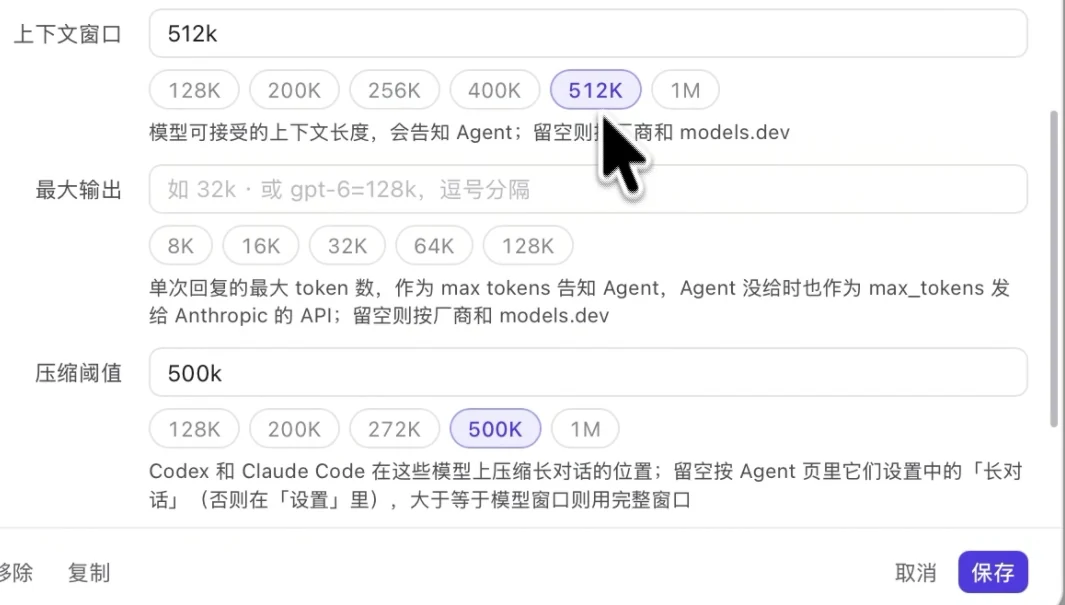
Задайте окно контекста 512K и порог сжатия 500K, затем нажмите Save. Контекст может доходить до 1M, но чем длиннее диалог, тем больше пересылается на каждом ходу, поэтому выходит дороже, а ответы становятся хуже.
-
Подключите Claude Desktop в Magpie
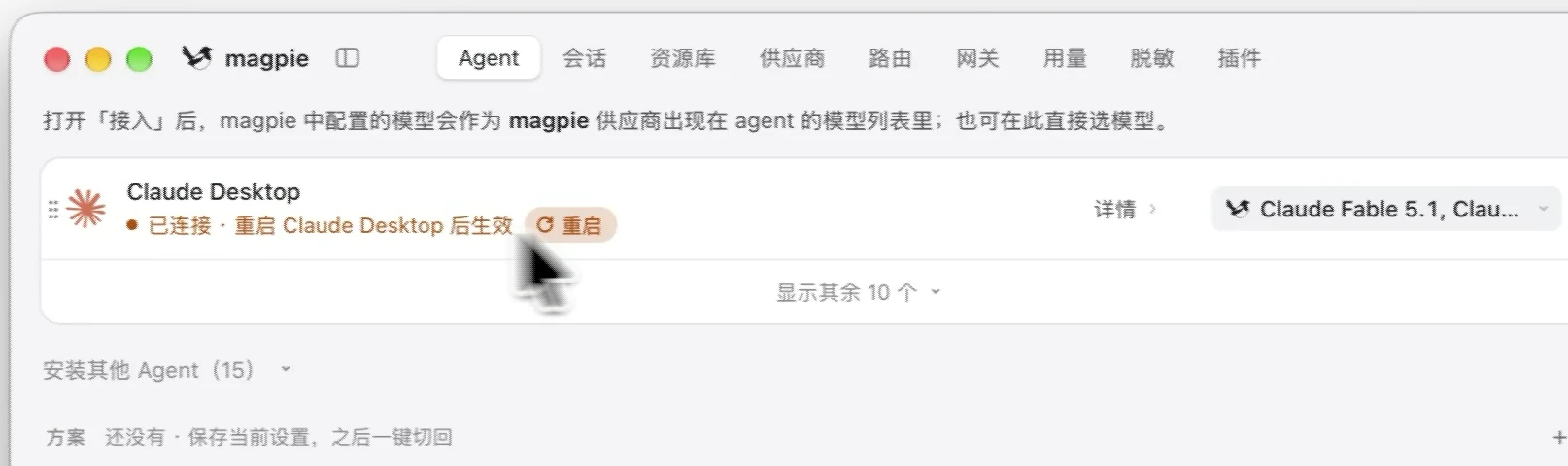
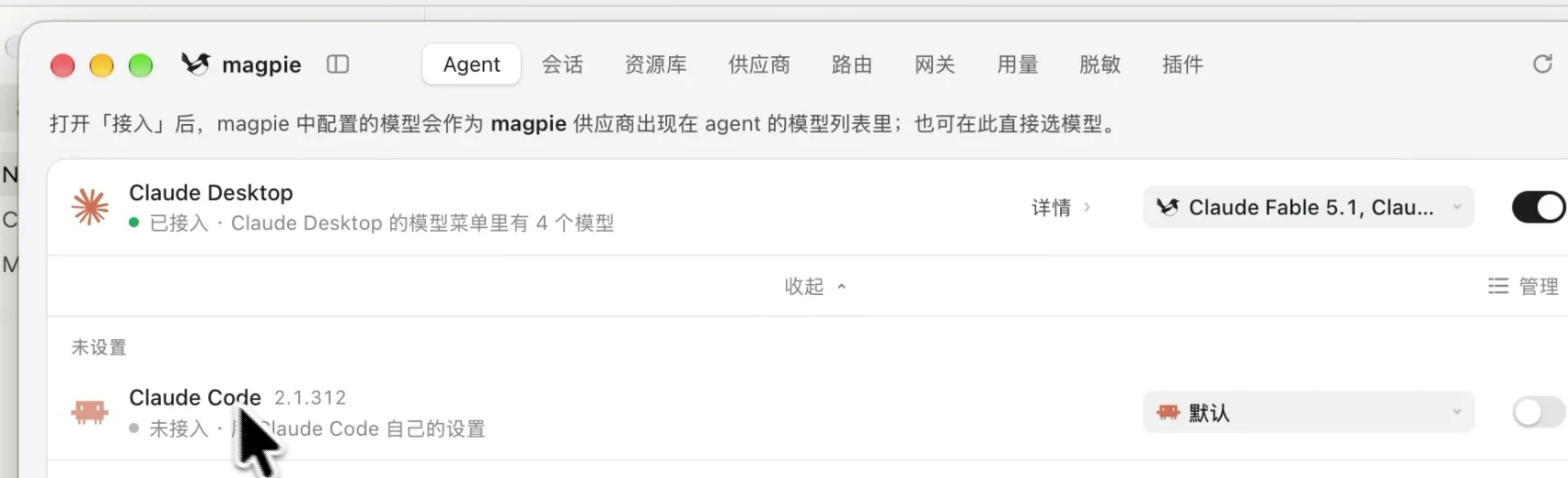
Перейдите на вкладку Agent вверху Magpie и нажмите Claude Desktop в разделе Quick start → Connect an agent. В Details показаны модели, которые вы только что отметили.
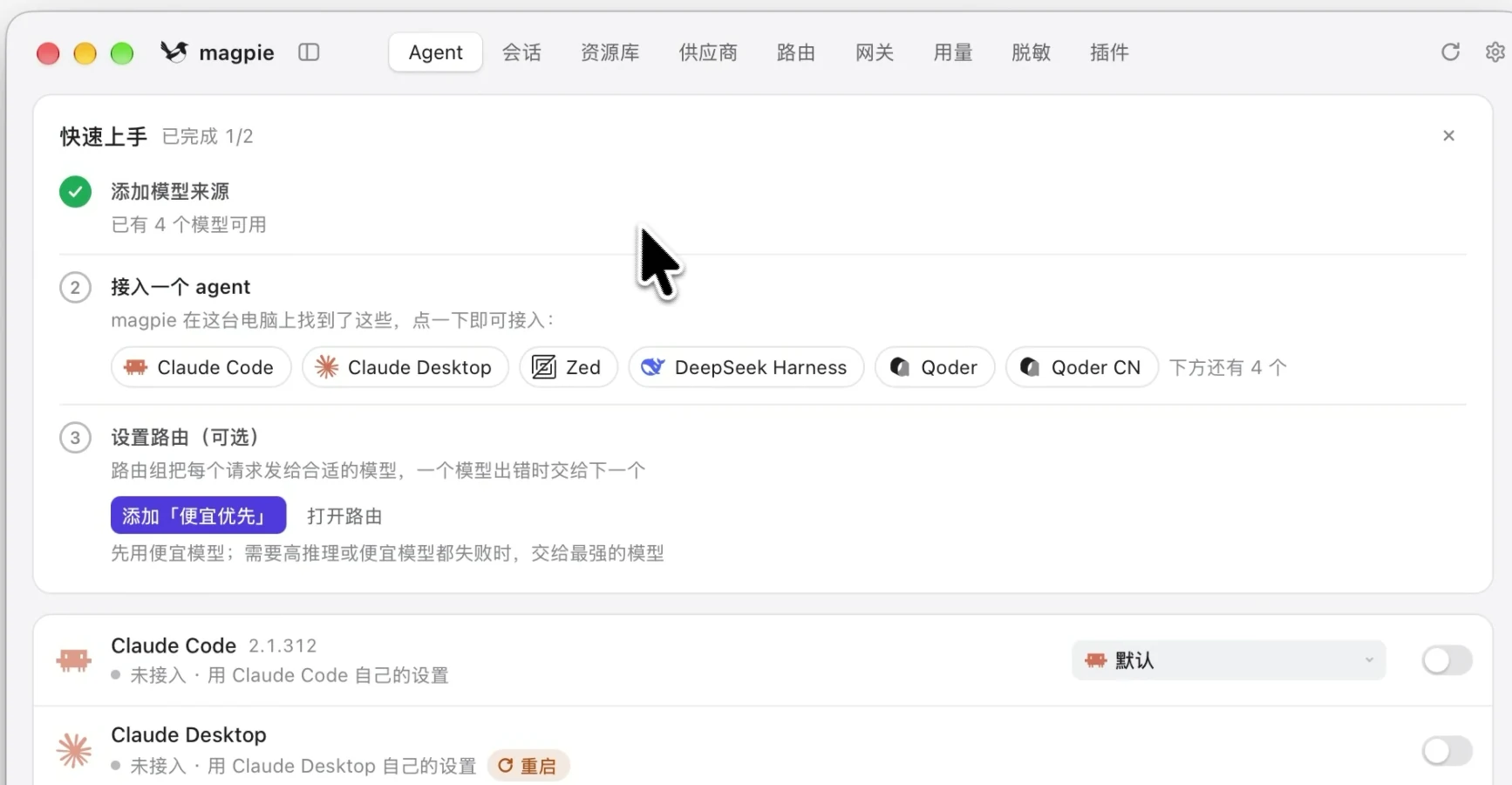
Нажмите Restart. Claude Desktop откроется сразу на главном экране.
 Не входите в аккаунт ClaudeПосле настройки Magpie Claude Desktop работает без входа.
-
Выберите модель и начните диалог
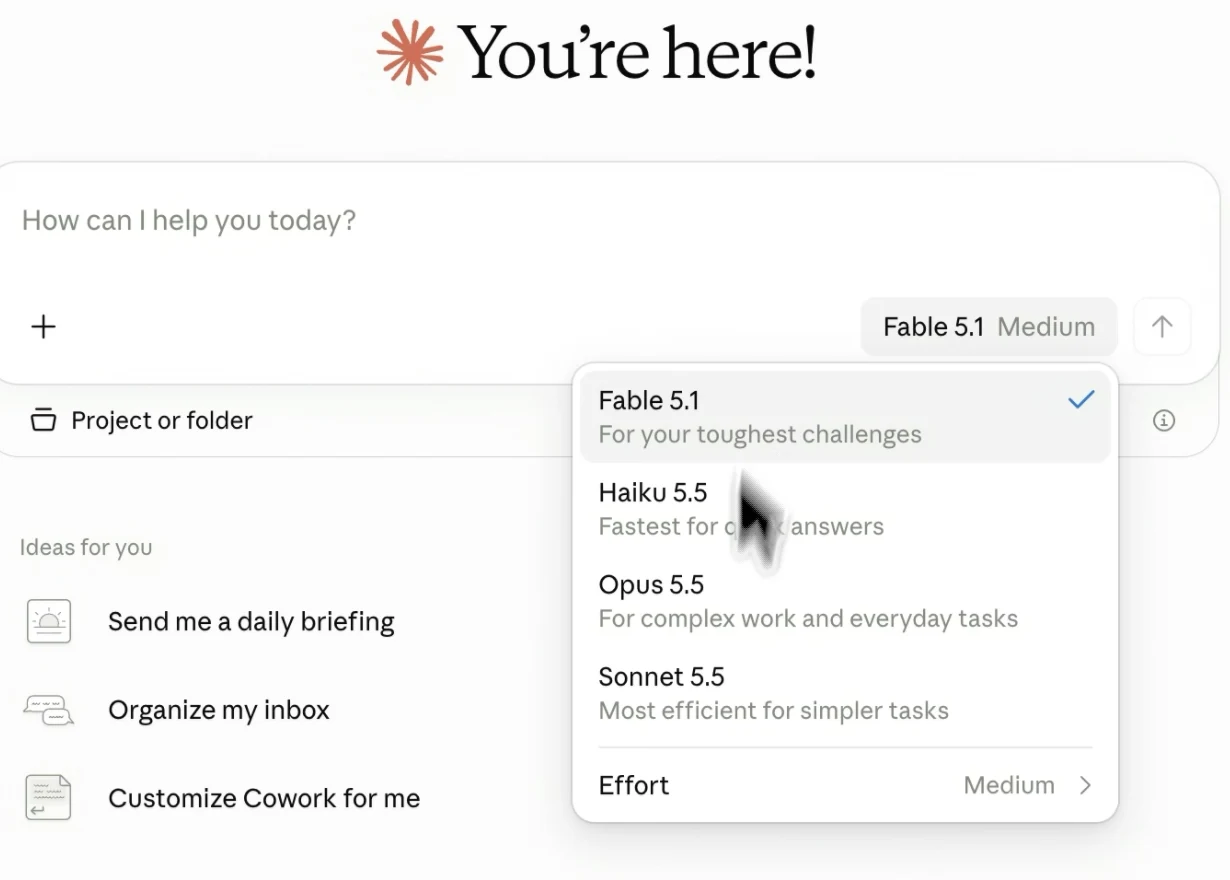
Модель переключается в правом нижнем углу поля ввода. Fable — самая мощная и самая дорогая; для повседневной работы подойдут Opus или Sonnet. Отправьте сообщение: когда запрос появится в логах расхода консоли, подключение работает.
Режим Code
Переключатель в левом верхнем углу переключает между Cowork и Code. Режим Code читает и записывает файлы на вашем компьютере и запускает команды; модели выбираются так же, как в Cowork.
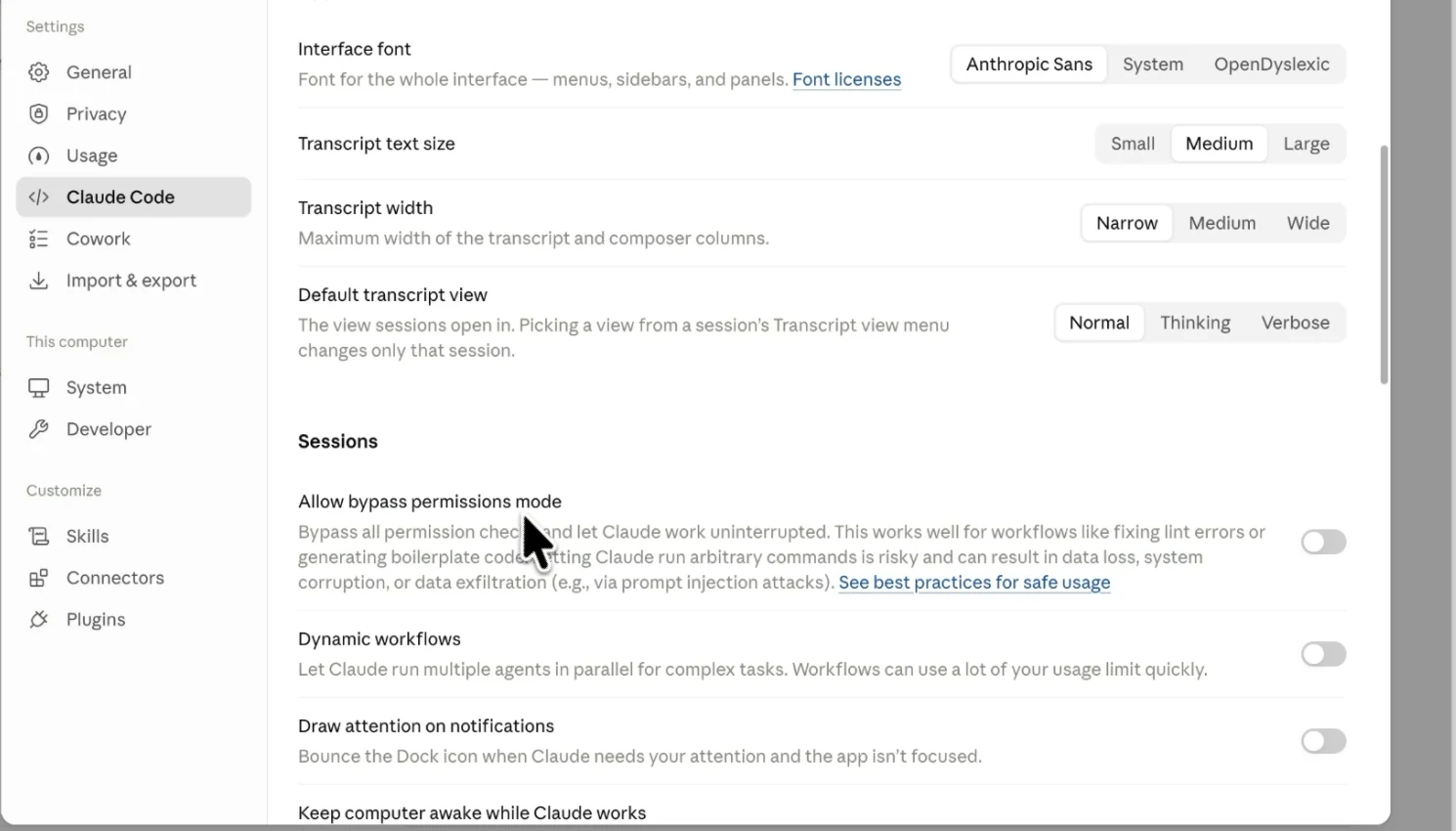
Режим Code стартует в режиме разрешений Auto, который проверяет каждое действие перед тем, как его разрешить. При некоторых настройках каждая проверка — отдельный запрос, который расходует токены; см. Стоимость режима auto. Bypass permissions пропускает проверку и её стоимость, но тогда Claude выполняет всё без вопросов, поэтому включайте его только в проектах, которым доверяете. Чтобы включить:
- Нажмите на аватар в левом нижнем углу и откройте Settings.
- В разделе Claude Code слева включите Allow bypass permissions mode в Sessions.
- Вернитесь в режим Code, выберите Bypass permissions в меню разрешений под полем ввода и подтвердите выбор Bypass permissions в диалоге.
Claude Code в командной строке
Если установлен Claude Code для командной строки, найдите Claude Code на вкладке Agent в Magpie, включите его переключатель и выберите модель. Подробнее — в разделе Magpie.
Ручная настройка стороннего инференса
Сторонний инференс (third-party inference) в Claude Desktop умеет отправлять запросы на собственный шлюз. Без Magpie выполните шаги ниже, чтобы направить его на CoreCode.
https://corecode.livesk-, созданный на странице API-ключей в консоли, в группе Claude 满血(仅限CC)Загрузка
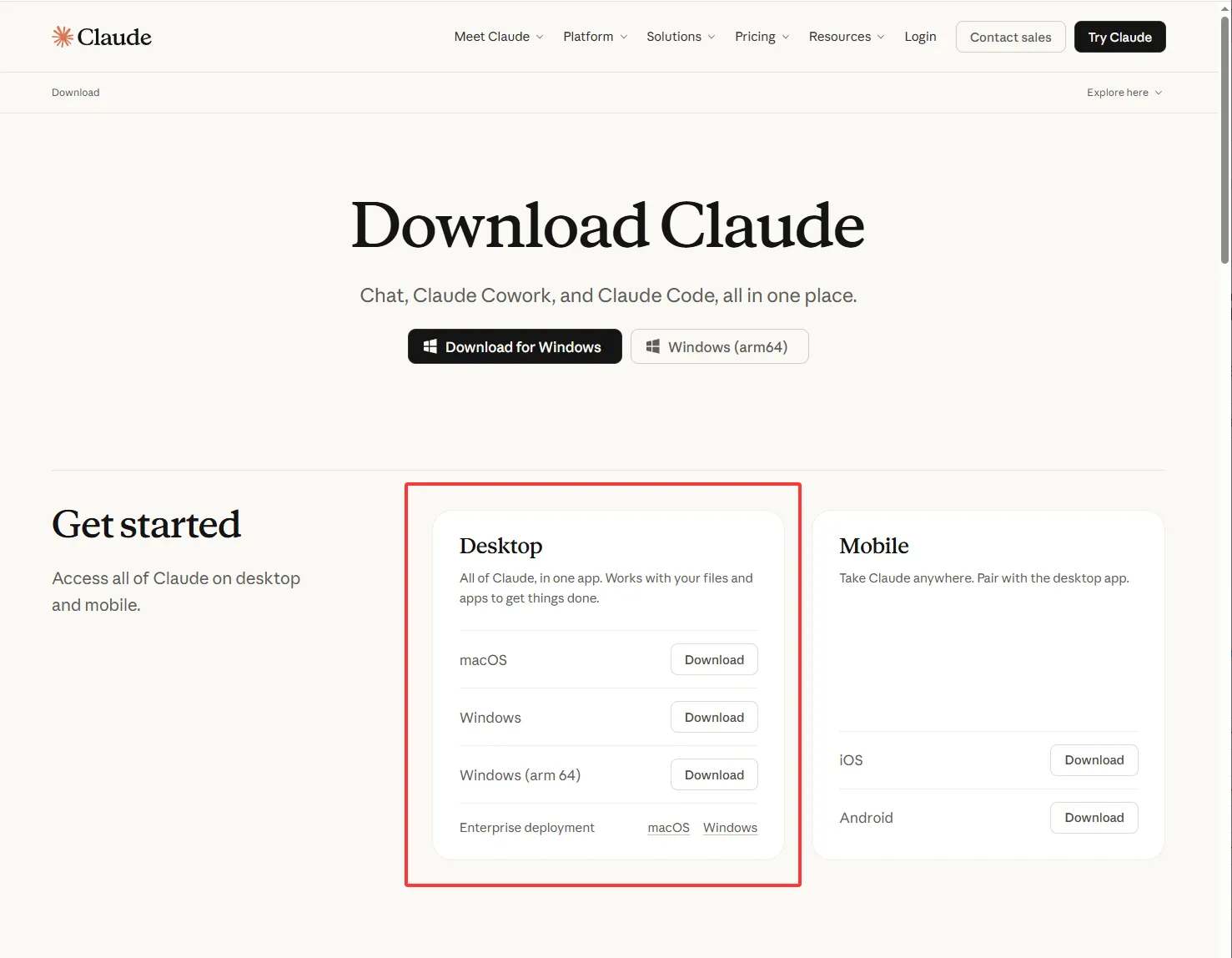
Откройте страницу загрузки Claude Desktop и скачайте установщик для своей системы из столбца Desktop.
Установка
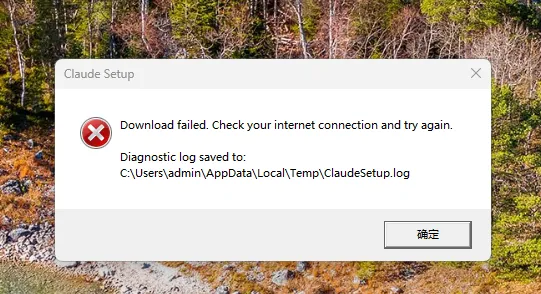
Установщику Windows нужен доступ к серверам Anthropic. Запустите прокси в глобальном режиме (TUN), иначе установка завершится ошибкой:
Если глобальный режим не нужен, направьте установщик через прокси из командной строки:
- Найдите локальный порт своего прокси; Clash Verge по умолчанию использует
7897.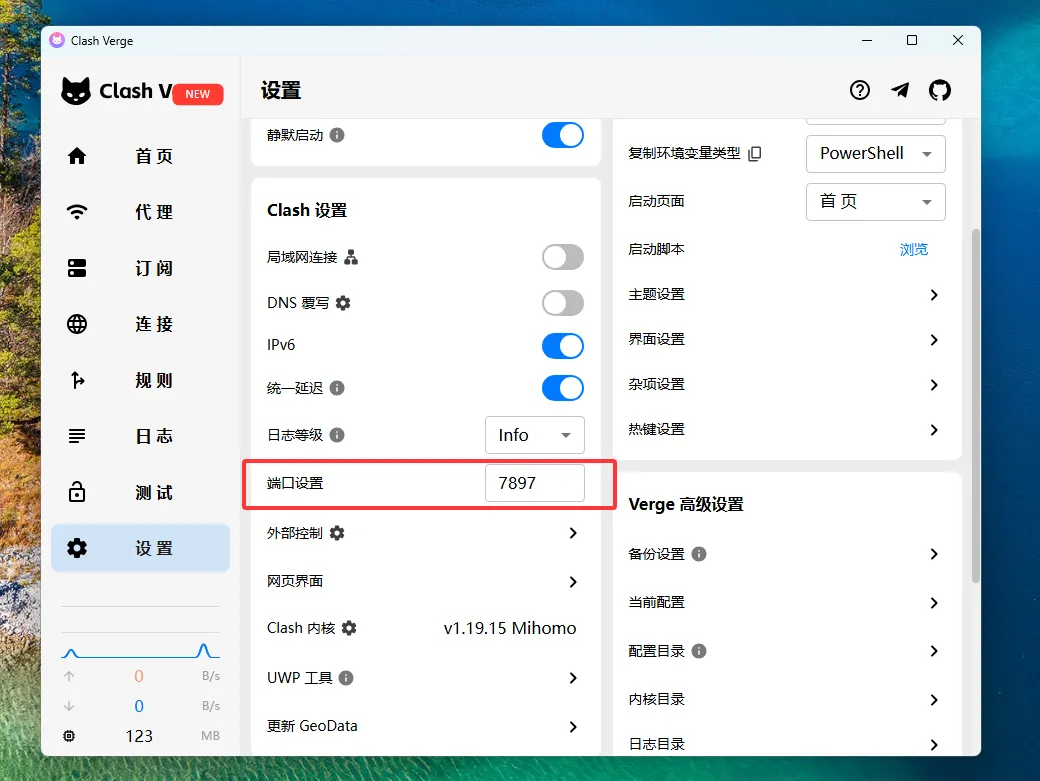
- Откройте
cmdв папке с установщиком Claude Desktop. - Выполните эти команды по порядку (со своим портом), и установщик запустится как обычно:
set HTTP_PROXY=http://127.0.0.1:7897
set HTTPS_PROXY=http://127.0.0.1:7897
"Claude Setup.exe"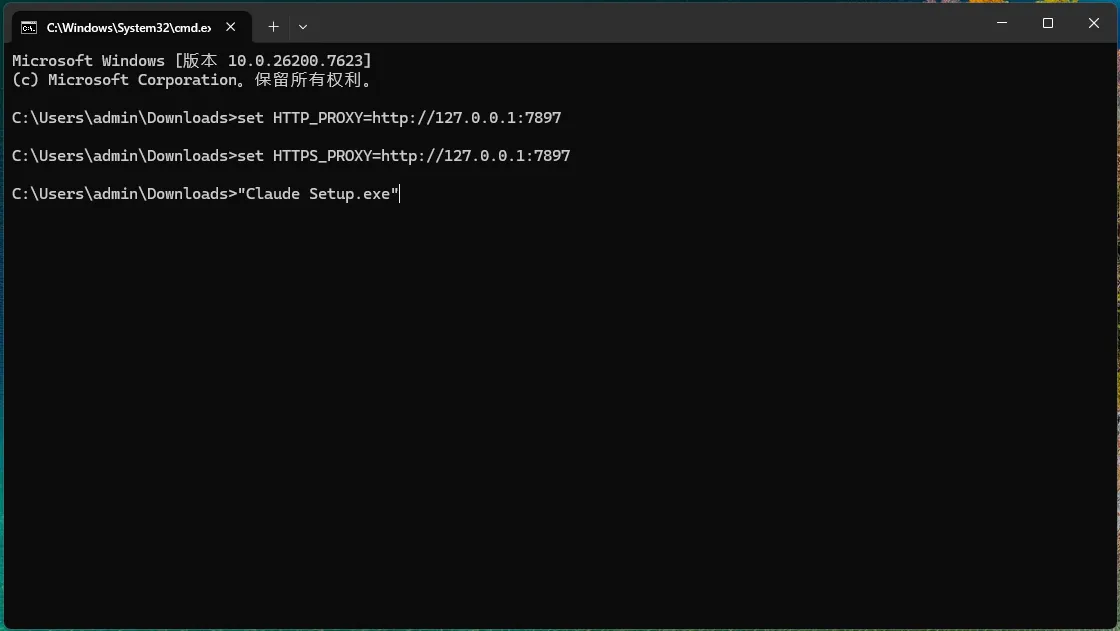
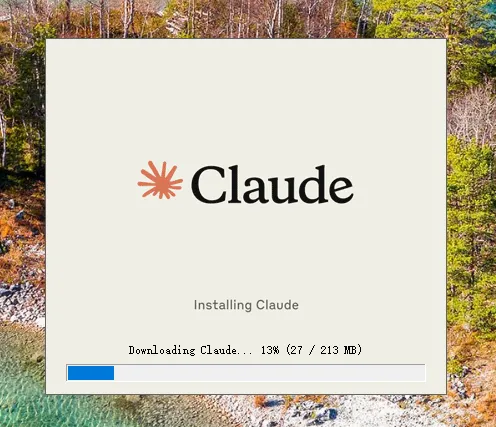
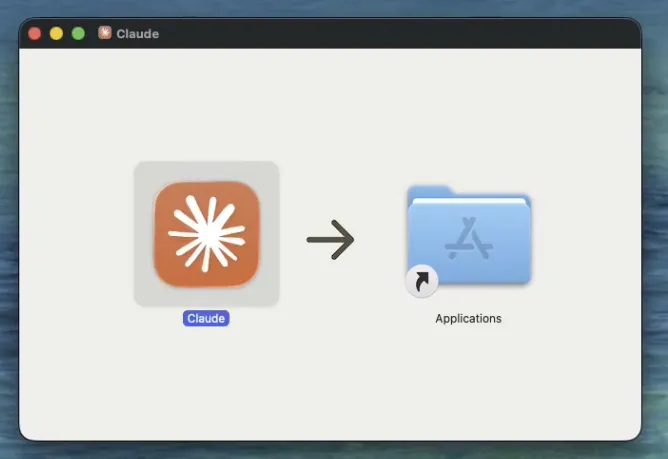
В macOS откройте установщик и установите приложение как обычно.
Включите режим разработчика
Приложение откроется на экране входа. Входить в официальный аккаунт не нужно: настройка стороннего инференса ниже обходит вход.
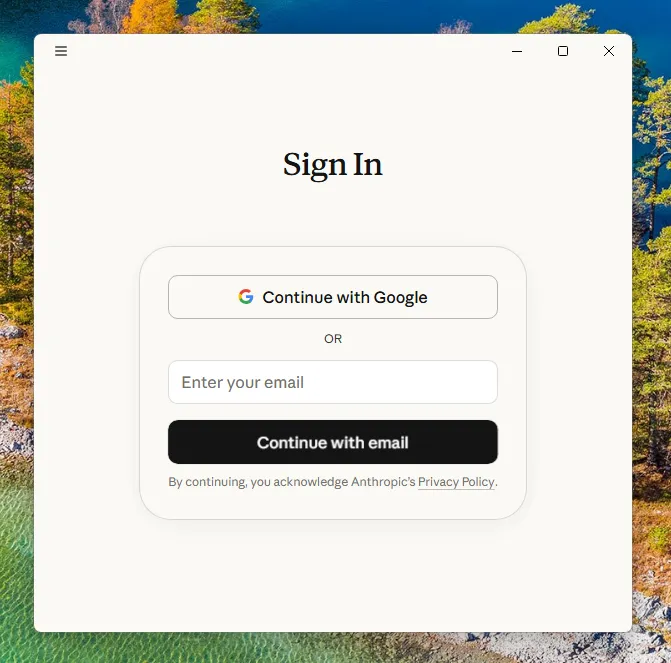
- Нажмите на поле почты на экране входа, затем клавишей
Tabперейдите к меню в левом верхнем углу. - Нажмите Enter и выберите Help → Troubleshooting → Enable developer mode.
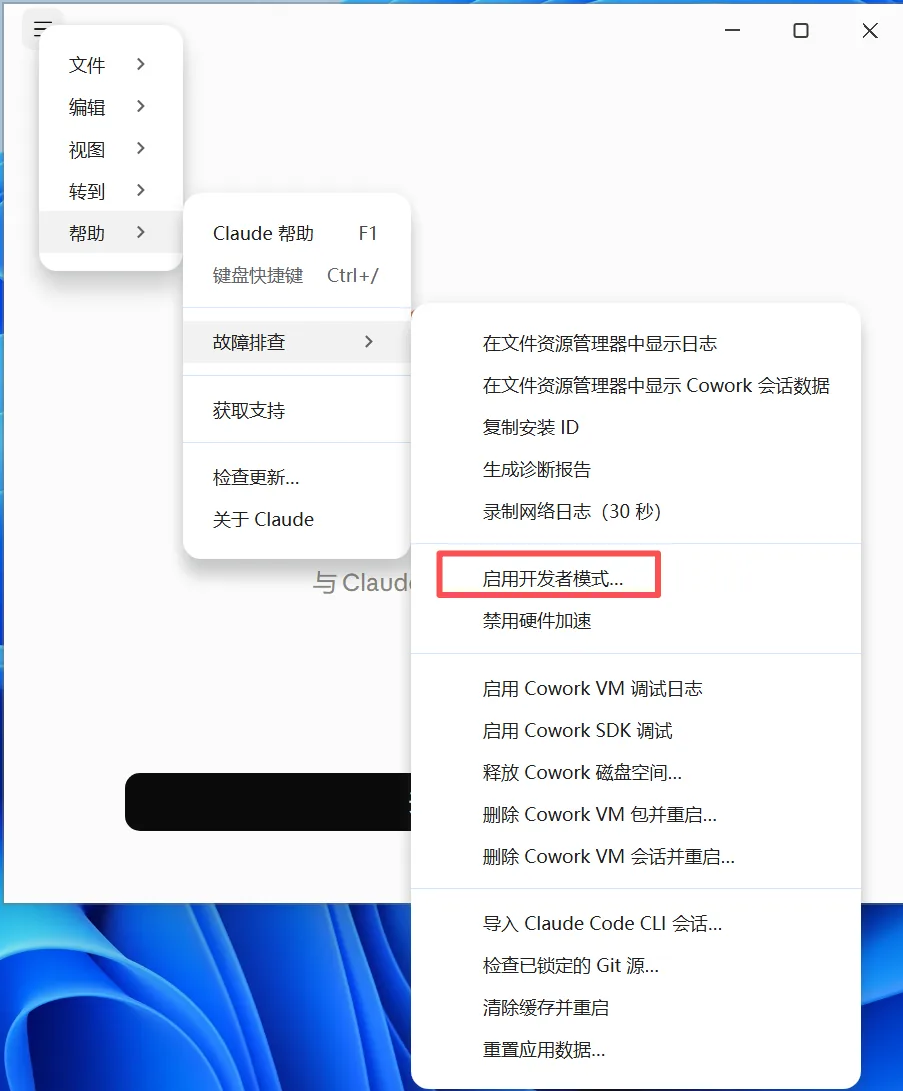
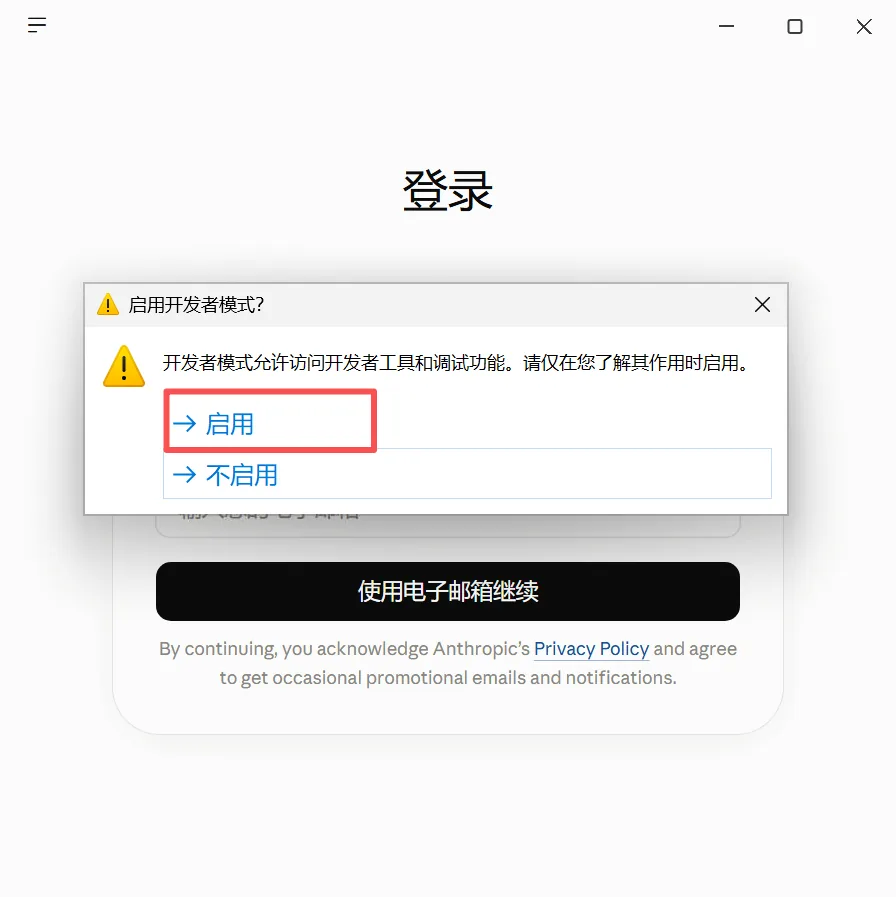
- Нажмите Enable в диалоге; приложение перезапустится.
- В строке меню в левом верхнем углу экрана выберите Help → Troubleshooting → Enable Developer Mode.
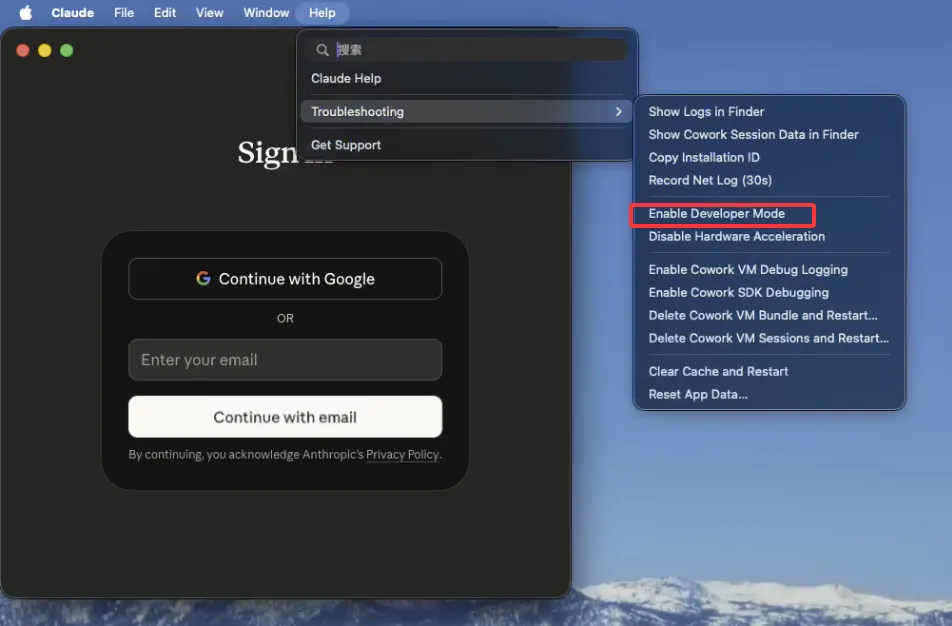
- Нажмите Enable в диалоге и дождитесь перезапуска приложения.
Настройте сторонний инференс
Откройте меню так же и выберите Developer → Configure third-party inference…, затем заполните таблицу ниже:
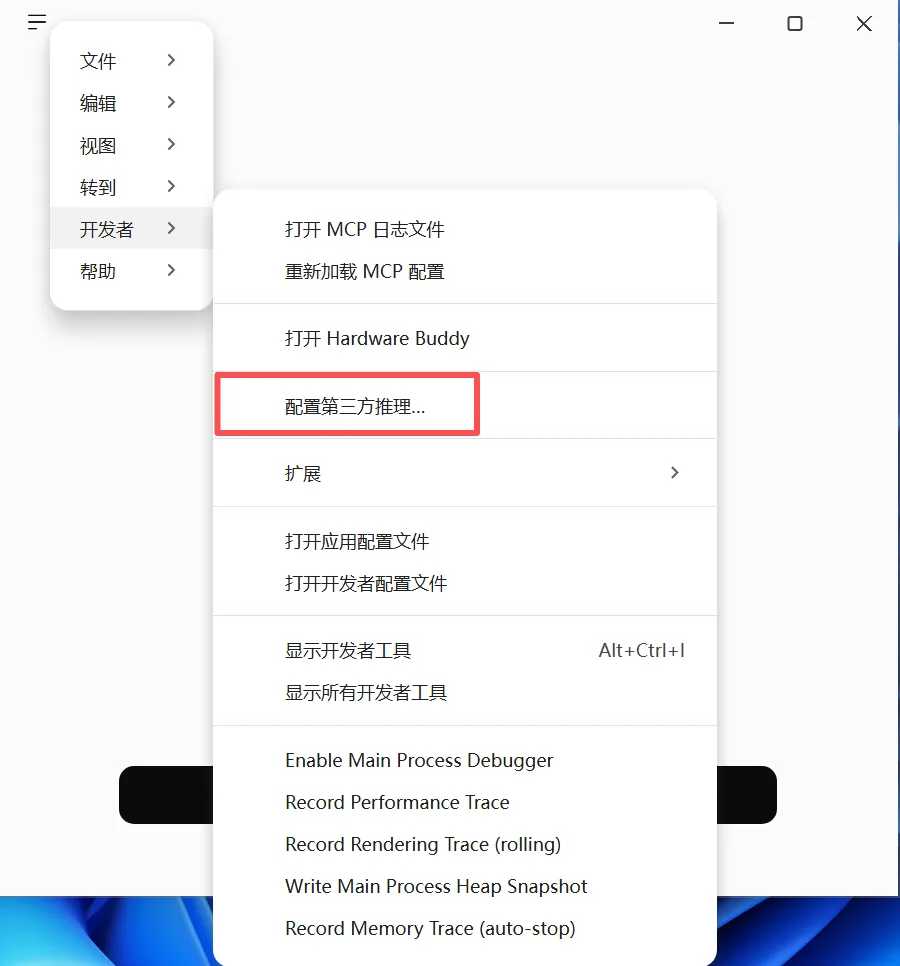
| Параметр | Значение |
|---|---|
| Gateway base URL | https://corecode.live |
| Gateway API key | Ваш ключ sk- (если его нет, создайте на странице API-ключей) |
| Credential kind | Оставьте значение по умолчанию Static API key |
| Gateway auth scheme | Оставьте значение по умолчанию bearer |
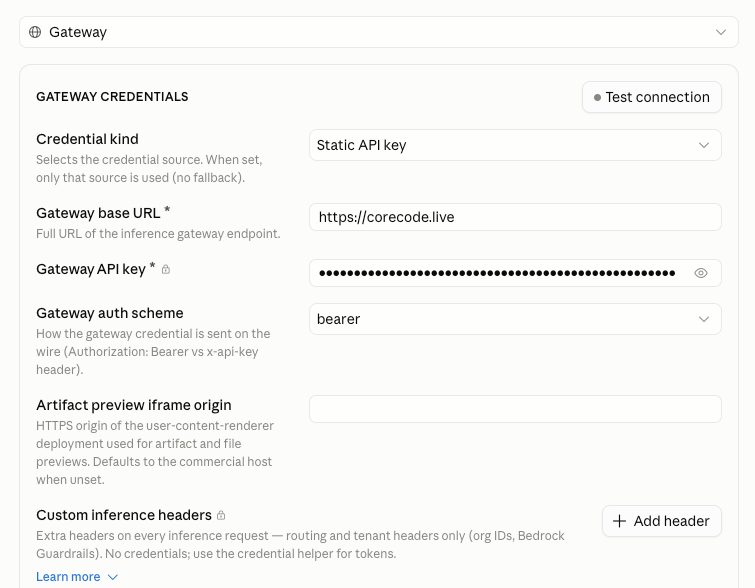
403 с сообщением, что принимаются только запросы из Claude Code. Настройки при этом не неверны; пропустите проверку. Важно, работает ли диалог в конце.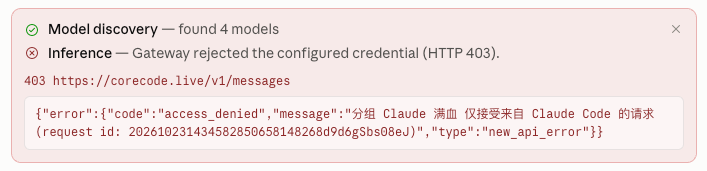
Далее настройте список моделей. Нажмите Test model discovery в правом верхнем углу карточки MODELS:
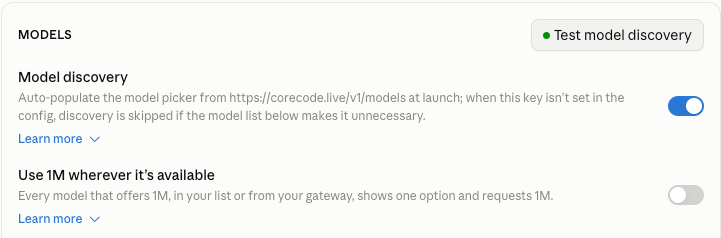
- Проверка проходит: оставьте Model discovery включённым (по умолчанию он включён). Модели подтягиваются автоматически, а внизу карточки показано, сколько найдено.

- Проверка не проходит: выключите Model discovery и нажмите Add model, чтобы добавить модели вручную, указав имя модели и как Model ID, и как Display name, например
claude-opus-5-5.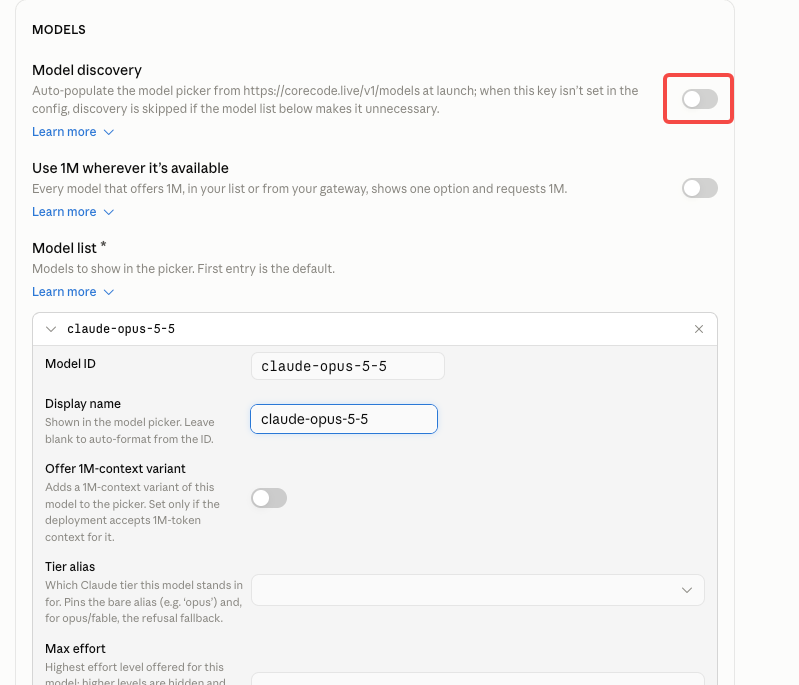
Наконец нажмите Save changes в правом нижнем углу, затем Apply changes, чтобы сохранить и применить настройки.
Начните диалог
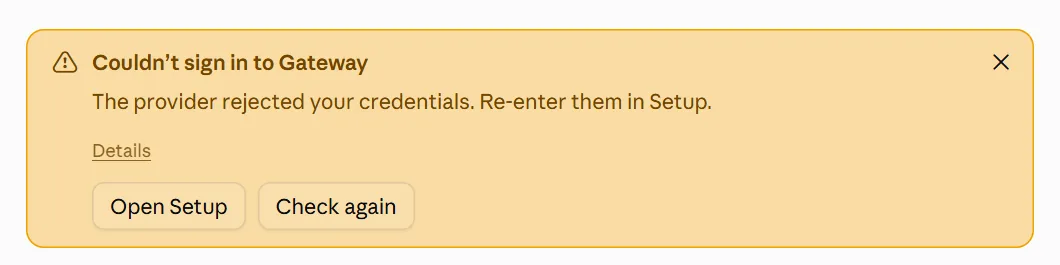
- Вернитесь на страницу диалога. Вверху может появиться предупреждение вроде Couldn't sign in to Gateway; игнорируйте его, оно не влияет на работу.
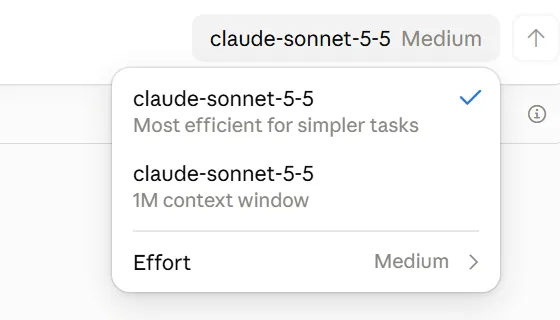
- Откройте выбор модели и проверьте, что модели CoreCode там есть.
- Отправьте любое сообщение. Обычный ответ означает, что настройка работает; запрос и его списание появятся в Usage Logs консоли.
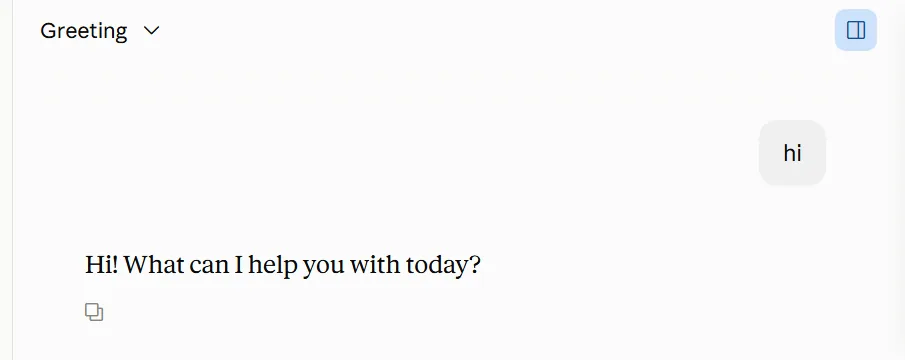
После первого сообщения нового диалога в логах расхода может появиться дополнительный небольшой вызов с другой моделью, не той, что вы выбрали. Так Claude Desktop генерирует название диалога, и это нормально.